Windsurf IDE Wave 13 업데이트: 멀티 에이전트 병렬 처리 + Git Worktree 완벽 가이드

Windsurf IDE Wave 13 업데이트: 멀티 에이전트 병렬 처리 + Git Worktree 완벽 가이드

Windsurf IDE는 2026년 5월 Wave 13 대형 업데이트를 발표하며, 멀티 에이전트 병렬 세션(Multi-Cascade Panes), 네이티브 Git Worktree 지원 및 무료 SWE-1.5 모델 접근 권한을 도입했습니다. Codeium이 개발한 차세대 AI 코드 에디터인 Windsurf는 더 빠른 반복 속도와 경쟁력 있는 가격 정책(Pro 버전은 월 $20에서 $15로 인하)으로 Cursor와 VS Code에서 대거 이동하는 개발자들을 끌어모으고 있습니다.

이 글에서는 Wave 13의 핵심 기능을 심층 분석하고, 2026년 최신 Windsurf와 Cursor 비교를 제공하며, 설치부터 빠른 시작까지 안내합니다.

Windsurf IDE란 무엇인가요?

Windsurf는 AI 코드 자동완성 도구인 Codeium 팀에서 개발한 통합 개발 환경(IDE)입니다. VS Code를 기반으로 구축되어 50,000개 이상의 VS Code 확장 프로그램과 자연스럽게 호환되며, Codeium 자체 개발 Cascade AI 워크플로우를 깊이 통합했습니다. 이는 전체 코드베이스 컨텍스트를 이해하고 다단계 코드 편집 및 리팩토링을 수행할 수 있는 지능형 에이전트 시스템입니다.

전통적인 코드 자동완성 도구와 달리 Windsurf의 Cascade는 다음과 같은 기능을 제공합니다:

  • 프로젝트 전역 이해: 전체 코드베이스를 인덱싱하여 파일 간 의존 관계를 파악합니다.
  • 작업 자율 실행: 자연어 명령에 따라 여러 파일을 자동으로 생성, 수정, 삭제합니다.
  • 변경 사항 실시간 미리보기: 사이드바에 코드 차이점을 표시하며, 한 번의 클릭으로 수락하거나 거부할 수 있습니다.

Wave 13의 출시는 Windsurf가 “지능형 자동완성 도우미”에서 “멀티 에이전트 병렬 개발 플랫폼”으로 진화했음을 의미합니다.

Wave 13 핵심 기능 상세 설명

멀티 에이전트 병렬 세션 (Multi-Cascade Panes & Tabs)

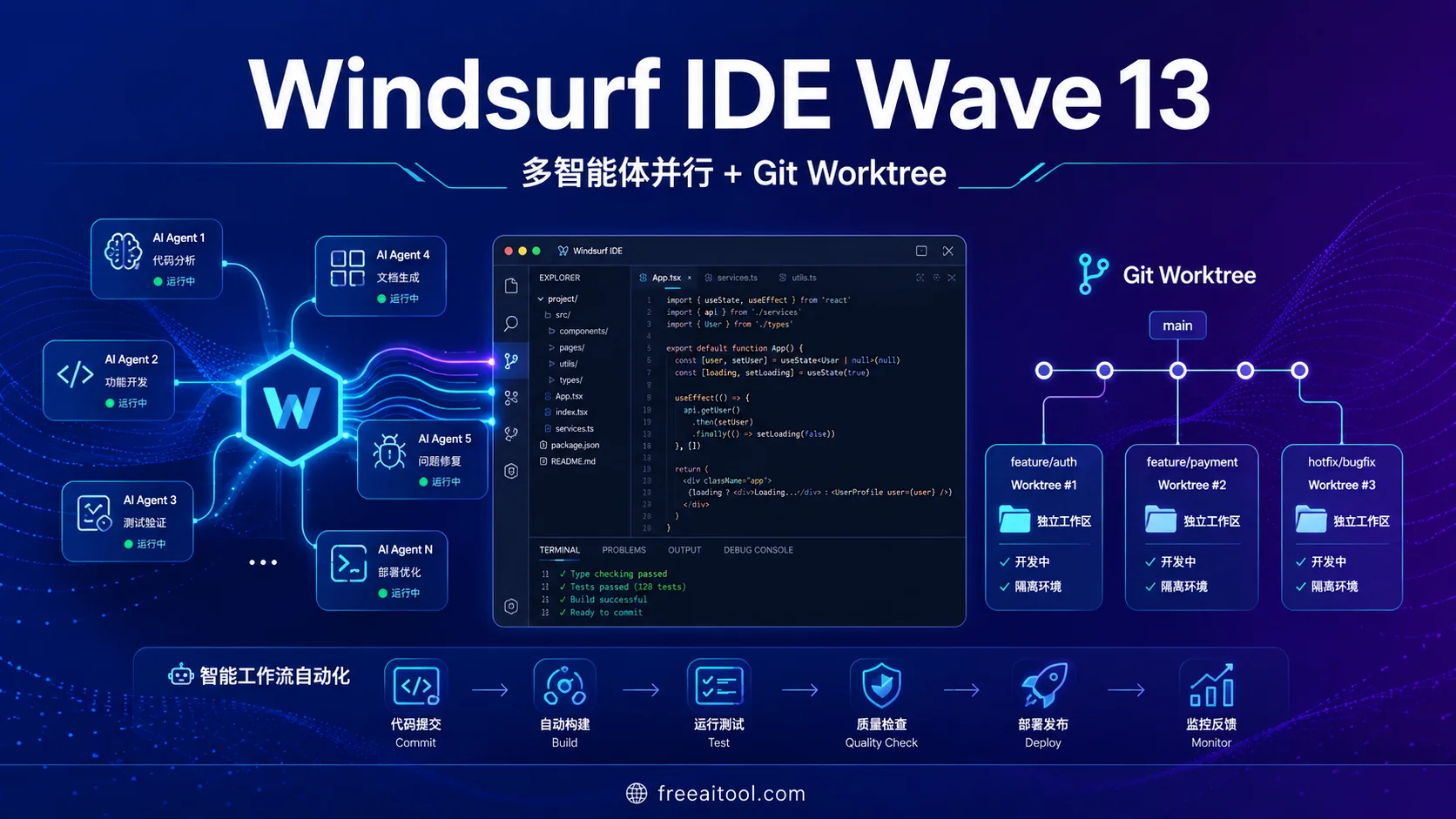
Wave 13 이전에는 Windsurf 사용자가 하나의 Cascade 패널에서만 AI와 상호작용할 수 있었습니다. 새 버전에서는 다중 패널 병렬 처리 기능이 도입되어 개발자가 동시에 여러 독립적인 Cascade 세션을 열 수 있게 되었습니다.

사용 사례 예시:

  • 패널 1: AI에게 긴급 버그 수정을 요청하는 동안,
  • 패널 2: 다른 AI 인스턴스가 새 기능 모듈을 작성하도록 하여 서로 간섭하지 않게 합니다.
  • 패널 3: 코드 리뷰나 문서 생성을 진행합니다.

각 패널은 독립적인 컨텍스트 창을 가지고 있어, 작업 전환 시 컨텍스트 오염을 방지합니다. 이 기능은 복잡한 프로젝트의 개발 효율성을 크게 향상시키며, 특히 프론트엔드, 백엔드 및 데이터베이스 마이그레이션을 동시에 처리해야 하는 풀스택 개발자에게 적합합니다.

Git Worktree 네이티브 지원

Git Worktree는 동일한 저장소에서 여러 브랜치를 다른 작업 디렉토리로 체크아웃할 수 있게 해줍니다. 전통적으로는 명령줄을 통해 수동으로 관리해야 했습니다. Windsurf Wave 13은 이 기능을 IDE 인터페이스에 네이티브로 통합했습니다.

핵심 장점:

  • 시각적 브랜치 관리: 사이드바에서 직접 Worktree를 생성, 전환, 삭제할 수 있습니다.
  • 병렬 개발 격리: 각 Worktree는 독립적인 Cascade 컨텍스트를 가지므로, 브랜치 전환으로 인한 AI 환각 현상을 방지합니다.
  • 빠른 비교: 두 Worktree 간 코드 차이점 비교를 지원하여 코드 리뷰 및 병합 결정을 용이하게 합니다.

여러 기능 브랜치나 핫픽스 패치를 동시에 유지해야 하는 팀의 경우, 이 기능은 브랜치 관리 오버헤드를 최소 50% 줄여줍니다.

SWE-1.5 Free 모델 접근

SWE-1.5는 Codeium이 소프트웨어 엔지니어링 작업에 최적화한 최첨단 모델로, HumanEval 및 SWE-bench 벤치마크 테스트에서 우수한 성과를 보였습니다. Wave 13에서는 무료 사용자도 SWE-1.5 모델에 접근할 수 있다고 발표했습니다. 일일 호출 횟수 제한이 있지만, 개인 개발자와 학생에게는 일상적인 코딩 작업을 완료하기에 충분합니다.

Pro 사용자는 더 높은 호출 한도와 우선 응답 속도를享受합니다.

Windsurf vs Cursor 2026 비교

특성Windsurf (Wave 13)Cursor (2026)
가격Free / Pro 월 $15Free / Pro 월 $20
멀티 에이전트 병렬 처리✅ 네이티브 다중 Cascade 패널 지원❌ 단일 세션 모드
Git Worktree✅ 네이티브 UI 지원⚠️ 명령줄 작업 필요
VS Code 호환성✅ 50,000+ 확장 프로그램✅ 50,000+ 확장 프로그램
로컬 모델 지원✅ Ollama 등 지원✅ Ollama 등 지원
코드베이스 인덱싱 속도빠름 (Codeium 최적화)중간
기업용 기능Teams/Enterprise 맞춤Business/Enterprise

개발자들이 Windsurf로 이동하는 이유는?

  1. 더 높은 가성비: Pro 버전이 월 $5 저렴하며, 무료 계층에서도 SWE-1.5 모델 접근을 제공합니다.
  2. 병렬 개발 능력: 다중 패널 및 다중 Worktree 지원은 복잡한 프로젝트에 더 적합합니다.
  3. 더 빠른 반복: Codeium 팀은 매주 새로운 기능을 추가하며 빠르게 발전하고 있습니다.

물론 Cursor는 커뮤니티 생태계와 서드파티 통합 측면에서 여전히 우위를 점하고 있지만, Windsurf는 그 격차를 빠르게 좁히고 있습니다.

설치 및 빠른 시작

Windsurf 설치

macOS:

brew install --cask windsurf

Windows/Linux: 공식 다운로드 페이지에서 설치 패키지를 다운로드하세요.

최초 설정

  1. Codeium 계정 로그인: Windsurf를 시작한 후, Codeium 계정으로 로그인하여 설정을 동기화하고 무료 크레딧을 받으세요.
  2. VS Code 설정 가져오기: Windsurf는 이미 설치된 VS Code 확장 프로그램과 테마를 자동으로 감지하여 한 번에 가져옵니다.
  3. 프로젝트 열기: File > Open Folder를 사용하여 코드 저장소를 엽니다.

Cascade AI 사용법

  1. Cascade 활성화: 왼쪽 활동 바에서 Cascade 아이콘을 클릭하거나, 단축키 Cmd/Ctrl + Shift + P를 눌러 “Cascade: Focus”를 입력하세요.
  2. 자연어 명령: Cascade 패널에 작업 설명을 입력하세요. 예를 들어: “Tailwind CSS 스타일을 사용하여 이메일과 비밀번호 필드가 포함된 사용자 로그인 페이지를 만들어주세요.”
  3. 변경 사항 검토: Cascade는 사이드바에 제안된 코드 변경 사항을 표시하며, “Accept All”을 클릭하거나 하나씩 검토할 수 있습니다.

다중 패널 병렬 처리 사용법

  1. 새 Cascade 패널 생성: Cascade 패널 오른쪽 상단의 ”+” 버튼을 클릭하거나, 오른쪽 클릭하여 “New Cascade Pane”을 선택하세요.
  2. 작업 할당: 각 패널에서 AI와 독립적으로 상호작용하며, 작업 컨텍스트는 서로 간섭하지 않습니다.
  3. 드래그 앤 드롭 레이아웃: 패널을 수평 또는 수직으로 분할하여 작업 공간 레이아웃을 유연하게 조정할 수 있습니다.

Git Worktree 사용법

  1. Worktree 생성: 소스 관리 사이드바에서 “Worktrees” 섹션의 새로 만들기 버튼을 클릭하고, 브랜치와 대상 디렉토리를 선택하세요.
  2. Worktree 전환: 생성된 Worktree 이름을 클릭하면, Windsurf가 해당 작업 디렉토리로 자동으로 전환됩니다.
  3. 코드 비교: 두 Worktree를 오른쪽 클릭하고 “Compare”를 선택하여 차이점을 확인하세요.

가격 정책 및 적용 시나리오

가격 정책 (2026년 최신)

버전가격대상人群핵심 혜택
Free$0개인 개발자, 학생SWE-1.5 모델 (제한적 호출), 기본 Cascade 기능, 단일 패널
Pro월 $15전문 개발자, 프리랜서무제한 SWE-1.5 호출, 다중 패널 병렬 처리, Git Worktree, 우선 지원
Teams맞춤 견적소규모 팀팀 협업, 공유 컨텍스트, 관리자 콘솔
Enterprise맞춤 견적대기업프라이빗 배포, SLA 보장, 전담 기술 지원

참고: Pro 버전 가격은 2026년 3월 월 $20에서 $15로 인하되어 가성비가 크게 향상되었습니다.

추천 적용 시나리오

  • Windsurf 권장:

    • 여러 개발 작업을 병렬로 처리해야 하는 프리랜서
    • 예산에 민감하지만 고급 AI 코딩 능력을 원하는 개인 개발자
    • 이미 Codeium 자동완성 도구를 사용하는 사용자 (원활한 마이그레이션)
    • 핫픽스를 위해 브랜치를 자주 전환해야 하는 백엔드 개발자
  • Cursor 계속 사용 고려:

    • Cursor 커뮤니티 플러그인과 템플릿에 깊게 의존하는 사용자
    • 팀이 이미 Cursor 워크플로우를 구축하여 마이그레이션 비용이 높은 경우
    • 특정 AI 모델(예: Claude 3.5 Sonnet)을 선호하는 경우

요약: 누가 Windsurf를 사용해야 할까요?

Windsurf IDE Wave 13의 출시는 AI 코드 에디터가 “멀티 에이전트 병렬 처리” 시대에 진입했음을 의미합니다. 다중 Cascade 패널, 네이티브 Git Worktree 지원더 경쟁력 있는 가격 정책을 바탕으로 Windsurf는 Cursor의 가장 강력한 도전자가 되었습니다.

Windsurf 사용에 가장 적합한 개발자:

  • 프론트엔드, 백엔드 및 데이터베이스 작업을 동시에 처리해야 하는 풀스택 개발자
  • 코드 리뷰를 위해 브랜치를 자주 전환해야 하는 오픈소스 기여자
  • 최첨단 AI 모델을 무료로 사용하고 싶어하는 예산이 부족한 학생 및 개인 개발자
  • 최신 기능과 빠른 반복을 추구하는 얼리 어답터

코딩 효율성을 높이고 단일 워크플로우에 잠기지 않는 AI 코드 에디터를 찾고 있다면, Windsurf Wave 13을 시험해 볼 가치가 있습니다.


관련 링크:

v261