一、OpenCode 核心特性
1. 开源免费,零 API 限制
OpenCode 最大的优势是完全开源,你可以:
- ✅ 免费使用,无订阅费用
- ✅ 接入任意本地模型(Ollama、LM Studio 等)
- ✅ 接入任意云端模型(OpenAI、Claude、DeepSeek 等)
- ✅ 无调用次数限制,无并发限制
2. 多模型支持
OpenCode 支持主流 AI 模型提供商:
| 提供商 | 模型示例 | 配置方式 |
|---|---|---|
| OpenAI | gpt-4o, gpt-4-turbo | API Key |
| Anthropic | claude-3.5-sonnet | API Key |
| DeepSeek | deepseek-chat, deepseek-coder | API Key |
| 本地模型 | llama3, qwen2.5 | Ollama/LM Studio |
| 自定义 | 任意 OpenAI 兼容 API | Base URL + Key |
3. 终端原生体验
- 🖥️ 纯命令行交互,无需图形界面
- ⌨️ 支持 Vim/Emacs 式快捷键
- 📋 代码块自动高亮和复制
- 🔧 可直接执行生成的 shell 命令(需确认)
4. 项目感知能力
OpenCode 能理解你的项目结构:
- 自动读取
.gitignore排除无关文件 - 支持上下文文件引用
- 可针对特定文件/目录提问
二、快速安装
方法 1:Homebrew (macOS/Linux)
brew install opencode方法 2:Go 安装
go install github.com/sst/opencode@latest方法 3:下载二进制文件
访问 GitHub Releases 下载对应平台的二进制文件:
# Linux
wget https://github.com/sst/opencode/releases/latest/download/opencode-linux-amd64
chmod +x opencode-linux-amd64
sudo mv opencode-linux-amd64 /usr/local/bin/opencode

# macOS
wget https://github.com/sst/opencode/releases/latest/download/opencode-darwin-arm64
chmod +x opencode-darwin-arm64
sudo mv opencode-darwin-arm64 /usr/local/bin/opencode
三、配置指南
1. 初始化配置
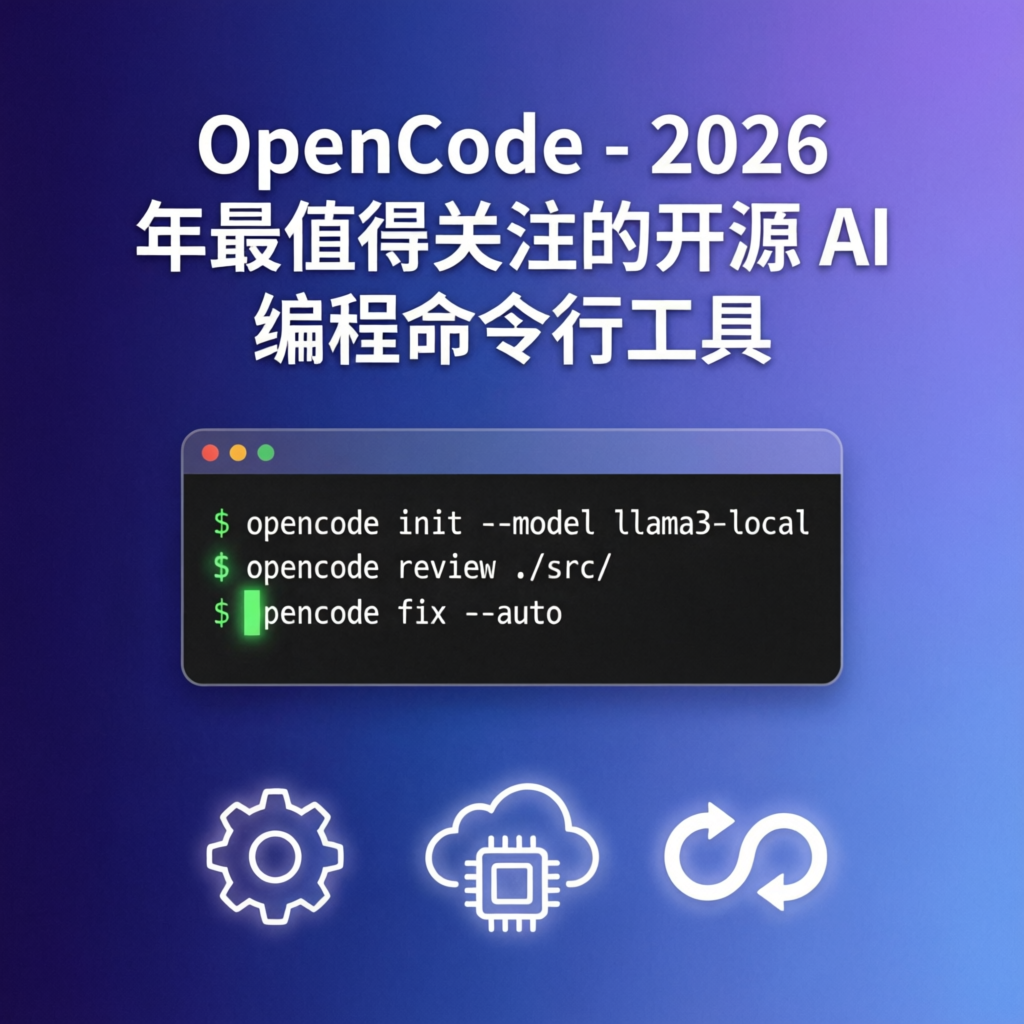
opencode init这会创建 ~/.opencode/config.json 配置文件。
2. 配置模型提供商
编辑配置文件:
{
  "providers": {
    "openai": {
      "apiKey": "sk-your-openai-key"
    },
    "anthropic": {
      "apiKey": "sk-ant-your-claude-key"
    },
    "deepseek": {
      "apiKey": "sk-your-deepseek-key"
    },
    "ollama": {
      "baseUrl": "http://localhost:11434"
    }
  },
  "defaultProvider": "deepseek",
  "defaultModel": "deepseek-coder"
}
3. 使用本地模型(推荐)
如果你使用 Ollama 运行本地模型:
# 安装 Ollama
curl -fsSL https://ollama.com/install.sh | sh

# 下载模型
ollama pull deepseek-coder:6.7b

# OpenCode 会自动检测到本地 Ollama
opencode --provider ollama --model deepseek-coder:6.7b
四、实战用法
1. 基础对话
# 交互式对话
opencode

# 单次提问
opencode "如何用 Python 读取 JSON 文件?"
2. 项目上下文
# 在当前项目目录中提问
cd /path/to/your/project
opencode "帮我分析这个项目的结构"

# 针对特定文件提问
opencode --file src/main.go "这个函数的作用是什么?"

# 针对多个文件
opencode --file src/*.go "找出所有未处理的错误"
3. 代码生成
# 生成代码并保存到文件
opencode "创建一个 Python Flask 应用,包含 /health 端点" > app.py

# 生成代码并直接执行(谨慎使用)
opencode --execute "写一个脚本备份当前目录"
4. 代码审查
# 审查当前修改
opencode "审查我的代码变更" --git-diff

# 审查特定文件
opencode --file src/api.py "检查潜在的安全问题"
5. 批量处理
# 为所有 Python 文件添加类型注解
find . -name "*.py" | while read f; do
  opencode --file "$f" "添加类型注解" > "$f.tmp" && mv "$f.tmp" "$f"
done
五、高级技巧
1. 自定义提示词模板
在配置文件中添加自定义提示词:
{
  "prompts": {
    "review": "请审查以下代码,关注:1) 性能问题 2) 安全隐患 3) 代码风格",
    "explain": "请用通俗易懂的方式解释这段代码的工作原理",
    "optimize": "请优化这段代码的性能,保持功能不变"
  }
}
使用:
opencode --prompt review --file src/main.go2. 管道集成
# 将 git diff 输出给 OpenCode
git diff | opencode "总结这些变更"

# 将日志文件给 OpenCode 分析
cat app.log | opencode "分析错误原因"
3. 脚本自动化
创建 ~/bin/code-review:
#!/bin/bash
opencode --prompt review --git-diff
六、与其他工具对比
| 特性 | OpenCode | GitHub Copilot CLI | Aider | Cursor |
|---|---|---|---|---|
| 开源 | ✅ 完全开源 | ❌ 闭源 | ✅ 开源 | ❌ 闭源 |
| 免费 | ✅ 免费 | ❌ 订阅制 | ✅ 免费 | ❌ 订阅制 |
| 本地模型 | ✅ 支持 | ❌ 不支持 | ✅ 支持 | ⚠️ 有限支持 |
| 终端原生 | ✅ 是 | ✅ 是 | ✅ 是 | ❌ 否 (GUI) |
| 项目感知 | ✅ 强 | ⚠️ 中 | ✅ 强 | ✅ 强 |
| 自定义扩展 | ✅ 高 | ❌ 低 | ✅ 中 | ⚠️ 中 |
七、适用场景
✅ 推荐使用 OpenCode 的场景:
- 终端重度用户 - 习惯在终端完成所有工作
- 本地模型爱好者 - 想用 Ollama/本地部署模型
- 预算有限的开发者 - 不想支付订阅费用
- 自动化工作流 - 需要脚本化 AI 能力
- 隐私敏感项目 - 代码不能上传到云端
❌ 可能不适合的场景:
- 需要图形界面 - 偏好可视化操作
- 团队协作 - 需要共享上下文和对话历史
- 复杂项目管理 - 需要多文件同时编辑和预览
八、常见问题
Q: OpenCode 和 Aider 有什么区别?
A: 两者都是开源命令行 AI 工具,但:
- OpenCode 更轻量,基于 Go 开发
- Aider 功能更丰富,支持 Git 自动提交
- OpenCode 配置更简单,上手更快
- Aider Python 生态更好,扩展性更强
Q: 本地模型效果如何?
A: 取决于模型大小:
- 7B 以下模型:适合简单问答和代码补全
- 14B-32B 模型:可以处理复杂任务
- 70B+ 模型:接近云端模型效果,但需要较强硬件
Q: 如何降低 API 成本?
A: 建议方案:
- 优先使用本地模型处理简单任务
- 复杂任务再用云端模型
- 使用 DeepSeek 等性价比高的服务
- 合理设置上下文长度,避免浪费 tokens
九、总结
OpenCode 代表了 AI 编程工具的一个新方向:开源、本地化、终端原生。对于习惯命令行的开发者来说,它提供了一个零成本、高自由度的 AI 编程体验。
核心优势:
- 🎯 完全开源,无订阅费用
- 🎯 支持任意模型,本地/云端自由选择
- 🎯 终端原生,无缝集成工作流
- 🎯 高度可定制,可扩展性强
推荐指数: ⭐⭐⭐⭐☆ (4.5/5)
如果你正在寻找一款免费的 AI 编程助手,或者想尝试本地模型辅助编程,OpenCode 绝对值得一试!
相关链接
本文首发于 FreeAITool 作者:Kevin Peng | 更新日期:2026-03-08