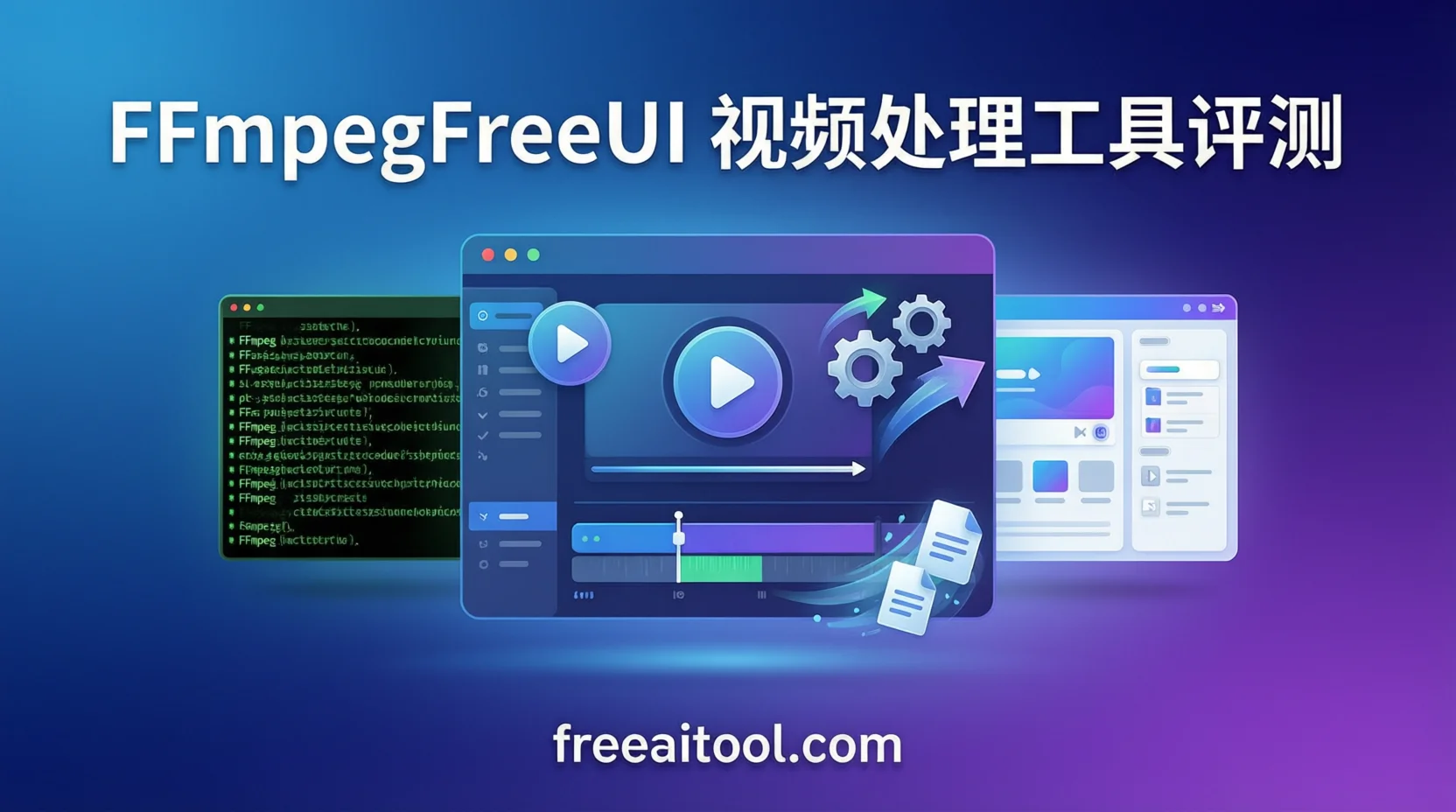
FFmpeg:最強命令列工具,但門檻太高
如果你曾經嘗試過處理影片——格式轉換、壓縮體積、擷取音訊、燒錄字幕——你一定聽說過 FFmpeg。這個開源命令列工具幾乎是影片處理領域的「瑞士刀」,幾乎所有主流影片播放器、串流平台、剪輯軟體的底層都在呼叫它。
但 FFmpeg 有一個致命的問題:它只接受命令列操作。
ffmpeg -i input.mp4 -c:v libx265 -crf 28 -c:a aac -b:a 128k output.mp4這行命令對程式設計師來說可能不算什麼,但對普通使用者而言,-crf 28 是什麼?libx265 和 libx264 有什麼區別?-b:a 128k 又該填多少?每一個參數背後都是一套影片編碼知識體系。
這就是 FFmpegFreeUI(簡稱 3FUI)存在的意義。
FFmpegFreeUI 是什麼?
FFmpegFreeUI 是一個開源的 FFmpeg 圖形化前端工具,由國內開發者 Lake1059 維護,目前在 GitHub 上已經獲得 8100+ Star,是同類工具中最受歡迎的專案之一。
它的核心定位是:FFmpeg 的專業互動外殼。不是給純小白的一鍵全自動軟體,而是面向「懂基本參數、但不想手敲命令列」的進階使用者。用開發者的話說——「小白上手有門檻,但上限無窮大」。
基本資訊一覽
| 專案 | 詳情 |
|---|---|
| 開源協議 | MIT License |
| 開發語言 | Visual Basic .NET |
| 系統要求 | Windows 10 1609+ (x64/arm64) |
| 執行環境 | .NET 10 |
| 介面框架 | LakeUI(自研 DirectX 渲染引擎) |
| GitHub Star | 8,100+ |
| 收費情況 | 所有生產力功能免費,個人化功能收費 |
| 語言支援 | 僅簡體中文 |
安裝與介面初體驗
安裝步驟
- 安裝 .NET 10 執行時:3FUI 基於 .NET 10 開發,需要先在系統上安裝。3FUI 內建的更新器可以自動下載安裝。
- 下載 FFmpegFreeUI:從 GitHub Releases 頁面下載最新版本,解壓到任意目錄即可使用。
- 放置 FFmpeg:將 FFmpeg 可執行檔案放到 3FUI 同目錄下,或者將其新增到系統環境變數中。3FUI 本身不內建任何編解碼器,完全依賴系統上的 FFmpeg。
介面設計
3FUI 的介面是它的一大亮點。基於開發者自研的 LakeUI 渲染引擎(DirectX 底層),整個介面支援:
- 毛玻璃效果:浮動內容的毛玻璃效果對所有使用者開放
- 超高 DPI 縮放:4K 螢幕下也能清晰顯示,支援手動微調
- 暗色主題:預設暗色風格,科技感十足
- 參數直達:大多數地方直接標出 FFmpeg 參數名,方便學習和除錯
主介面分為幾個核心區域:輸入檔案管理、編碼參數面板、任務佇列、效能監控。主次分明,不會像某些工具那樣把所有功能堆在一個頁面上。
核心功能實測
1. 影片格式轉換
這是最基礎也最常用的功能。3FUI 支援的封裝格式包括 MP4、MKV、MOV、AVI、WebM、FLV 等幾乎所有主流格式。
操作步驟:
- 拖曳或新增影片檔案到輸入區域
- 在「封裝格式」下拉式選單選擇目標格式(如 MP4)
- 選擇編碼格式(如 H.264、H.265、AV1)
- 點選開始任務
實測體驗:將一個 1.2GB 的 MOV 檔案轉換為 MP4(H.264 編碼),整個過程流暢,進度條即時顯示剩餘時間和預估檔案大小。3FUI 的預估演算法相當準確,誤差在 5% 以內。
2. 影片壓縮
影片壓縮是 3FUI 的強項。它提供了多種壓縮策略:
- CRF 模式:恆定品質因子,數值越小品質越高(推薦 18-28)
- 位元率模式:指定目標位元率,精確控制檔案大小
- 解析度縮放:降低解析度來減小體積(如 4K → 1080p)
- 硬體加速:支援 NVIDIA NVENC、Intel QSV、AMD AMF 三大硬體編碼方案
實測:一個 2GB 的 4K 影片,使用 H.265 CRF 28 壓縮後約 450MB,畫質幾乎無損。3FUI 的介面直接標出 CRF 滑桿和對應的品質說明,比手敲 -crf 28 直觀得多。
3. 音訊擷取
從影片中擷取音訊也是高頻需求。3FUI 支援擷取為 MP3、AAC、FLAC、WAV、OGG 等格式。
操作步驟:
- 新增影片檔案
- 在音訊設定中選擇「僅輸出音訊」
- 選擇目標音訊格式和位元率
- 開始任務
實測擷取一個 90 分鐘影片的音訊為 320kbps MP3,耗時約 15 秒,檔案大小 128MB,音質與原始影片一致。
4. 影片剪輯(裁剪與合併)
3FUI 配合官方輔助工具 3fuiVideoHelper,可以實現視覺化的影片裁剪:
- 視覺化時間軸:拖曳選擇起止時間點
- 精確到幀:支援逐幀調整裁剪區間
- 無損裁剪:關鍵幀對齊時無需重新編碼
合併多個影片檔案同樣簡單,在任務佇列中新增多個檔案,選擇「合併模式」即可。
5. 字幕燒錄
3FUI 為字幕燒錄提供了大量選項:
- 硬字幕:直接燒錄到影片畫面中(ASS/SRT/SSA 格式)
- 軟字幕:作為獨立字幕流封裝,播放時可切換
- 字型選擇:自訂字幕字型、大小、顏色、描邊
- 位置調整:支援手動調整字幕顯示位置
6. 浮水印新增
支援圖片浮水印和文字浮水印兩種方式:
- 圖片浮水印:支援 PNG(含透明通道)、JPG 等格式,可調整位置、大小、透明度
- 文字浮水印:自訂文字內容、字型、顏色、位置
與 HandBrake、ShanaEncoder、格式工廠對比
| 特性 | FFmpegFreeUI | HandBrake | ShanaEncoder | 格式工廠 |
|---|---|---|---|---|
| 開源免費 | ✅ MIT | ✅ GPL | ✅ 免費 | ❌ 有廣告 |
| 硬體加速 | ✅ NVENC/QSV/AMF | ✅ NVENC/QSV | ✅ NVENC/QSV | ⚠️ 部分支援 |
| 批次處理 | ✅ 無限制 | ✅ 支援 | ✅ 支援 | ✅ 支援 |
| 自訂參數 | ✅ 完全自由 | ⚠️ 有限 | ⚠️ 有限 | ❌ 不支援 |
| 字幕燒錄 | ✅ 豐富選項 | ✅ 基礎 | ✅ 支援 | ⚠️ 基礎 |
| 外掛程式系統 | ✅ 支援 | ❌ 不支援 | ❌ 不支援 | ❌ 不支援 |
| AI 智慧體 | ✅ 3FUI Agent | ❌ | ❌ | ❌ |
| 遠端呼叫 | ✅ UDP 協議 | ❌ | ❌ | ❌ |
| 中文介面 | ✅ 原生中文 | ⚠️ 英文為主 | ⚠️ 韓文/英文 | ✅ 中文 |
| 跨平台 | ❌ 僅 Windows | ✅ 全平台 | ❌ 僅 Windows | ❌ 僅 Windows |
總結:
- HandBrake 適合跨平台使用者和純新手,預設豐富但自訂空間有限
- ShanaEncoder 是韓國開發者的優秀作品,簡潔高效但功能深度不如 3FUI
- 格式工廠 老牌工具但廣告多、自訂能力弱,逐漸被開源工具取代
- FFmpegFreeUI 是功能最全面、自訂程度最高的選擇,適合進階使用者
新手入門建議
如果你對影片編碼參數完全不瞭解,直接上手 3FUI 可能會一頭霧水。開發者推薦新手先學習以下基礎概念:
- 封裝格式 vs 編碼格式:MP4 是封裝格式(容器),H.264/H.265 才是編碼格式。同一個 MP4 檔案內部可以裝不同的編碼。
- 位元率與品質的關係:位元率越高,檔案越大,畫質越好。但不同編碼格式的效率不同,H.265 在同畫質下比 H.264 節省約 40% 空間。
- 硬體加速的取捨:NVENC/QSV/AMF 編碼速度快,但同位元率下畫質略低於軟體編碼(x264/x265)。適合對速度要求高、畫質要求不極致的場景。
- CRF 值的含義:CRF(恆定品質因子)是控制畫質與體積平衡的核心參數。x264 推薦 18-23,x265 推薦 20-28。數值越小畫質越好,檔案越大。
開發者也推薦了幾個學習資源,包括極客灣的影片參數科普、影視颶風的編碼講解,以及知乎上終末詩的入門教學。這些內容能幫你建立基本的影片編碼知識體系,再使用 3FUI 就會得心應手。
進階用法
批次處理
3FUI 的任務佇列沒有數量限制,可以一次性新增數十個檔案進行批次轉換。支援:
- 統一參數批次轉換
- 每個檔案使用不同預設
- 批次完成後自動關機/休眠
自訂參數
對於進階使用者,3FUI 允許在任意參數欄位中直接輸入 FFmpeg 原始參數。這意味著你可以使用 FFmpeg 的全部能力,而不受 GUI 介面的限制。
3FUI Agent 智慧體
這是 3FUI 的一大亮點功能。內建的 AI 智慧體可以接入任何相容 OpenAI SDK 的端點,實現:
- 自然語言控制參數面板(「幫我把這個影片壓到 500MB 以內」)
- 任務管理和錯誤診斷
- 聯網搜尋、檔案系統操作
- 本機執行,資料不上傳
遠端呼叫與外掛程式開發
3FUI 支援透過 UDP 協議遠端傳送任務,可以部署在區域網路中作為專用編碼機。同時提供 .NET 外掛程式開發介面,支援 C# 和 VB.NET 編寫擴充功能。
區域性與注意事項
區域性
- 僅支援 Windows:macOS 和 Linux 使用者無法使用,需要考慮 HandBrake 等跨平台替代方案
- 需要 .NET 10:部分老舊系統可能無法安裝
- 僅簡體中文:不支援其他語言,海外使用者使用有門檻
- 學習曲線:雖然比命令列友好,但仍需要基本的影片編碼知識
- 不內建 FFmpeg:需要使用者自行下載和配置 FFmpeg
注意事項
- 遇到報錯時,請提供完整的錯誤資訊和命令列參數,不要只描述現象
- 3FUI 不內建編解碼器,確保 FFmpeg 版本足夠新
- 硬體加速需要顯示卡驅動支援,請先確認 GPU 的編解碼能力
- 玻璃背景等個人化功能需要 SP 支持者權限
總結評價
FFmpegFreeUI 是目前 Windows 平台上最強大的 FFmpeg 圖形化前端工具。它不是那種「一鍵搞定」的小白工具,而是一個真正尊重使用者專業性的平台級產品。
適合人群:
- 經常需要批次處理影片的內容創作者
- 需要精確控制編碼參數的影片壓制愛好者
- 想要學習 FFmpeg 參數但不想從零開始的進階使用者
- 需要搭建區域網路編碼工作站的團隊
不適合人群:
- 完全不懂影片參數的純小白(建議先看教學)
- macOS/Linux 使用者
- 只需要偶爾轉個格式的使用者(HandBrake 更合適)
評分:⭐⭐⭐⭐⭐ (4.5/5)
- 功能完整性:5/5
- 介面設計:5/5
- 易用性:4/5
- 文件與社群:4/5
- 跨平台支援:2/5
如果你正在尋找一個功能強大、完全免費、開源的 FFmpeg 圖形化工具,FFmpegFreeUI 絕對值得一試。配合它的 新手教學 和 B站影片,即使是初學者也能快速上手。
常見問題(FAQ)
1. FFmpegFreeUI 和 HandBrake 有什麼區別?
HandBrake 是跨平台的影片轉碼工具,預設豐富,適合新手;FFmpegFreeUI 是 Windows 專屬的 FFmpeg 圖形化前端,自訂程度更高,支援硬體加速方案更全面,還有外掛程式系統和 AI 智慧體等進階功能。如果你需要最大程度的參數控制,選 3FUI;如果你追求簡單易用和跨平台,選 HandBrake。
2. FFmpegFreeUI 需要自己下載 FFmpeg 嗎?
是的。3FUI 本身不內建 FFmpeg 和任何編解碼器,需要使用者自行下載 FFmpeg 並放到 3FUI 同目錄下,或新增到系統環境變數。這樣做的好處是 FFmpeg 更新後可以直接替換,無需等待 3FUI 更新。
3. FFmpegFreeUI 支援硬體加速嗎?
支援。3FUI 完整支援 NVIDIA NVENC、Intel QSV、AMD AMF 三大硬體編碼方案,可以大幅降低 CPU 佔用並提升編碼速度。需要注意的是,硬體加速的畫質通常略低於同等位元率的軟體編碼。
4. FFmpegFreeUI 是免費的嗎?
所有生產力功能(轉碼、壓縮、剪輯、字幕等)完全免費且無廣告。只有個人化功能(如玻璃背景效果)需要 SP 支持者權限。專案採用 MIT 開源協議。
5. FFmpegFreeUI 支援 macOS 和 Linux 嗎?
不支援。3FUI 基於 .NET 和 WinForms 開發,僅支援 Windows 10 1609 及以上版本。macOS 和 Linux 使用者可以考慮 HandBrake 或直接使用 FFmpeg 命令列。