在本地安裝 Stable Diffusion 最簡單、最使用者友好的方法是使用 Diffusion Bee 安裝程式。Diffusion Bee 是一款圖形使用者介面 (GUI) 應用程式,網站提供 Mac和Windows 的安裝包形式的一鍵安裝程式。以下是在Mac使用 Diffusion Bee 安裝 Stable Diffusion 的步驟:
- 前往DiffusionBee下載頁面並下載安裝程式,請確保選擇正確的CPU型別。
- 雙擊以在 Finder 中執行下載的 dmg 檔案。將顯示以下視窗。
- 將左側的 DiffusionBee 圖示拖至右側的「應用程式」資料夾。
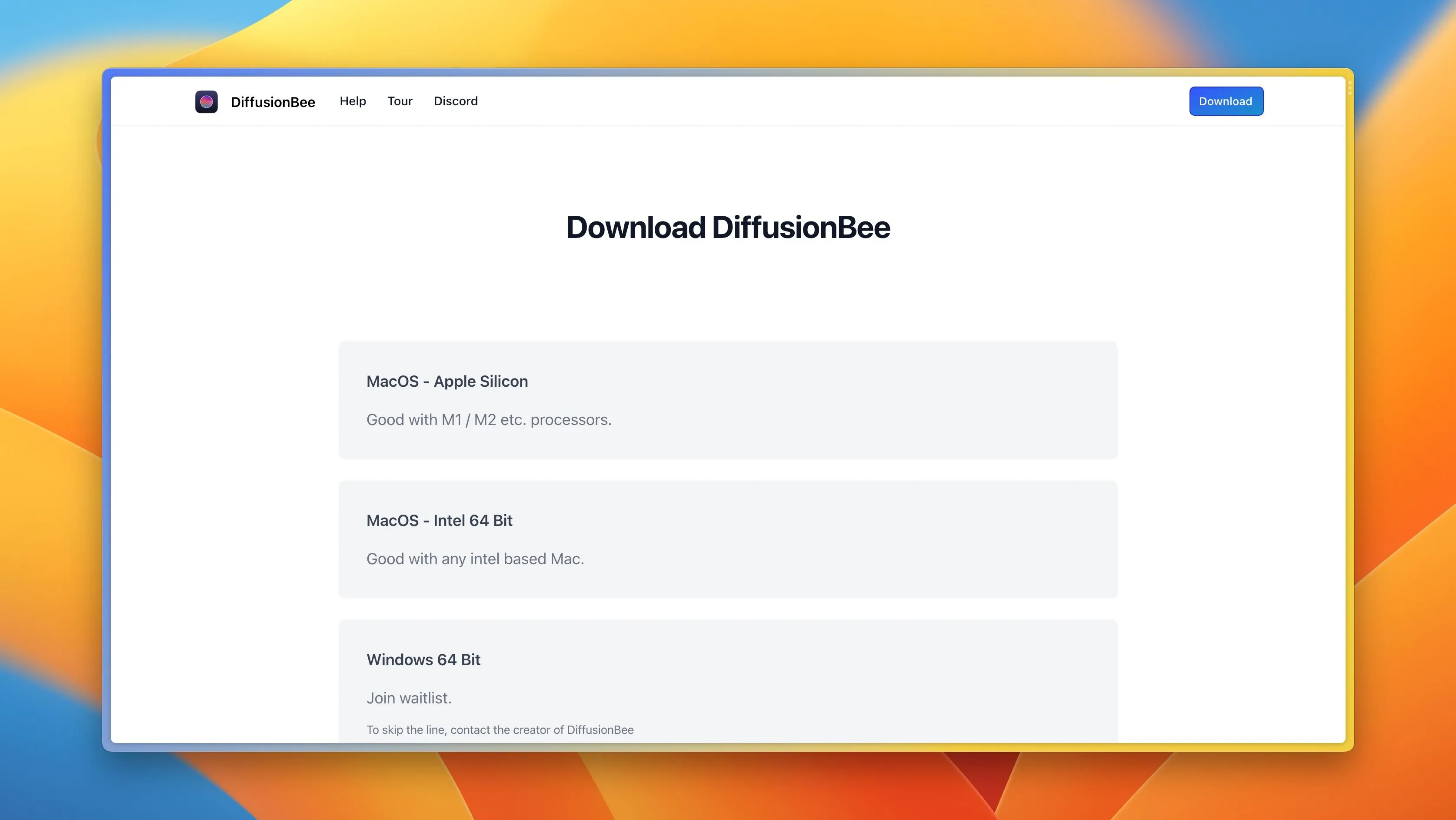
圖片來源:DiffusionBee 官方
就是這樣!完成這些步驟後,Stable Diffusion 將安裝完畢並可以在您的 Mac 作業系統上使用。
生成圖片
根據設定你的電腦可用的算力,生成影象可能需要幾秒鐘到幾分鐘的時間。 按停止按鈕可以中止影象生成。 使用「儲存影象」連結將影象儲存到您選擇的位置。
單擊影象會開啟一個單獨的視窗,以全尺寸顯示該影象。
文生圖
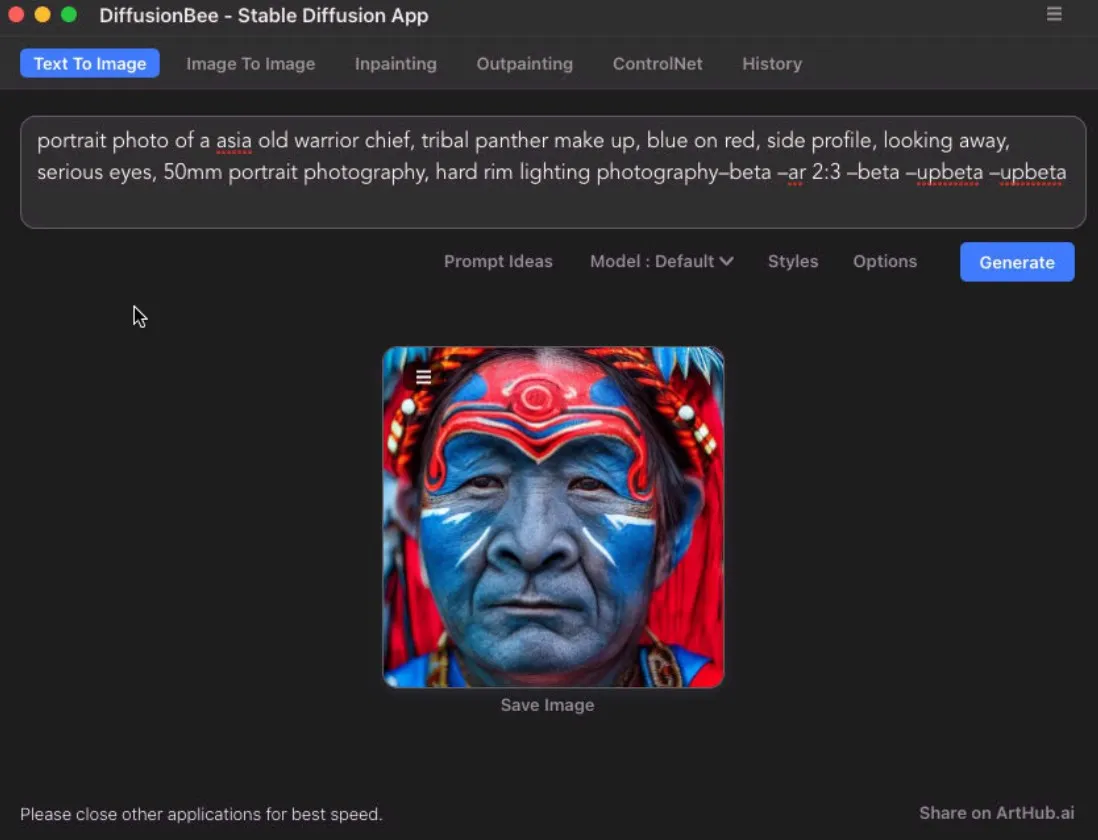
文字生成影象功能是指根據使用者輸入文字生成相關的影象。

圖片來源:DiffusionBee 官方部落格
要建立影象,只需輸入提示並按生成即可。
- Prompt Ideas 按鈕會開啟一個網頁,您可以在其中瀏覽圖庫以查詢有用的提示。
- Styles 按鈕提供了常用術語的調色板,可新增到提示中。
- Options 按鈕提供以下選項:
- 影象數量:要生成的影象數量。
- 影象高度/寬度:設定影象的尺寸。請注意,穩定擴散是在 512 x 512(預設設定)上訓練的。其他尺寸可能會產生較差的結果並且需要更多的時間。
- 步驟:這對應於用於構建有關影象的資訊的步驟數。設定為較低的數字可以加快 * 影象生成速度,並且在探索不同的提示時可能很有用。
- 批量大小:這告訴 DiffusionBee 一次生成多個影象。將建立新批次的影象,直到建立「num images」為止。(僅增加影象數量通常是更好的選擇。)
- 指導尺度:這種對應於穩定擴散應該遵循提示的程度。更高的價值意味著更嚴格的解釋。
- 種子:0 到 4,294,967,295 之間的數字,用作影象生成的起點。如果使用相同的種子、相同的提示和相同的設定(步驟除外,步驟可能會有所不同),將生成相同的影象。如果留空,將使用隨機種子。
否定提示
啟用否定提示選項可以結合標準提示新增事物的描述,以避免包含在影象中。與標準提示一樣,模型對否定提示的理解並不完美,因此否定提示中描述的事情仍然可能出現在影象中。
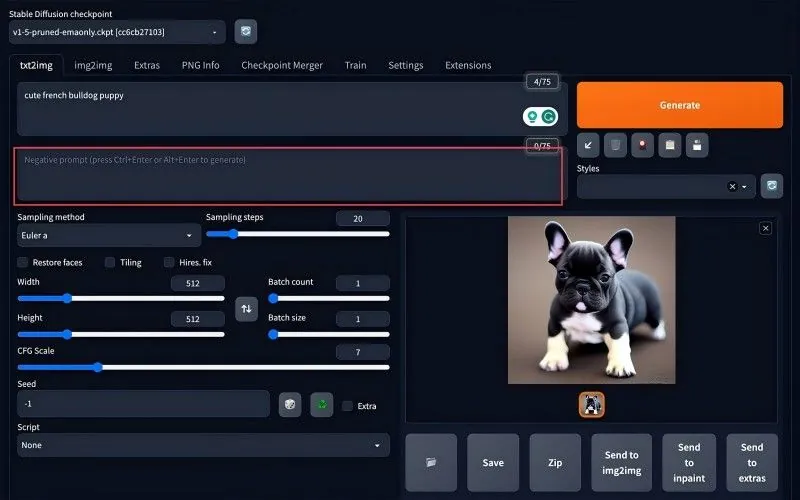
圖片來源:DiffusionBee 介面截圖
圖生圖
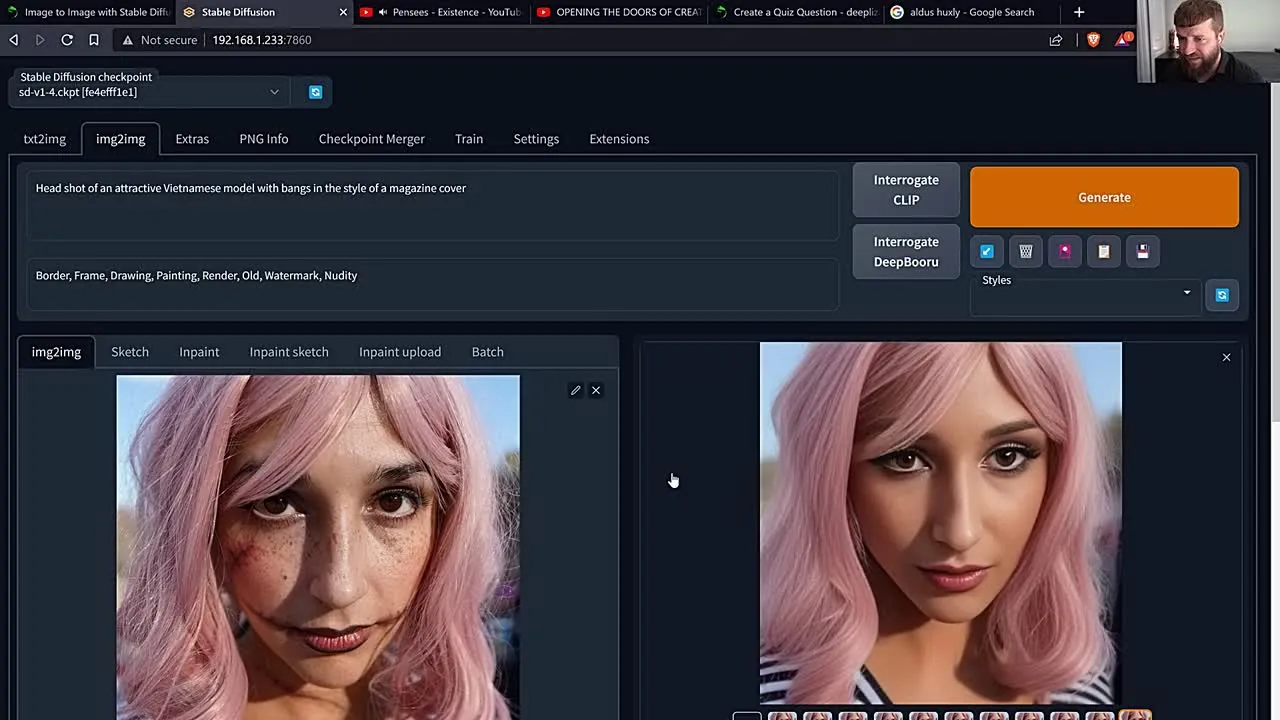
圖片來源:Stable Diffusion 社群
影象到影象功能可用於根據起始影象(通常是非常粗略的草圖)與文字描述相結合來建立影象。
單擊左側窗格上傳草圖起始影象(僅支援 png)。新增所需輸出的提示描述,然後按生成。生成的影象將為 512 x 512 畫素。
- 選項按鈕提供以下選項:
- 輸入強度:這告訴 DiffusionBee 與草圖輸入影象的緊密程度。對於粗略草圖,您通常需要較低的值。
- 影象數量:要生成的影象數量。
- 步驟:這對應於構建影象資訊使用的步驟數。設定為較低的數字可以加快影象生成速度,並且在探索不同的提示時可能很有用。
- 種子:0 到 4,294,967,295 之間的數字,用作影象生成的起點。如果相同的種子與相同的影象、相同的提示和相同的設定(除了步驟,可能會有所不同)使用,將生成相同的影象。如果留空,將使用隨機種子。
畫內修復
修復功能用於替換/重新繪製影象的某些部分,例如為貓新增領結或從街道照片中刪除汽車。
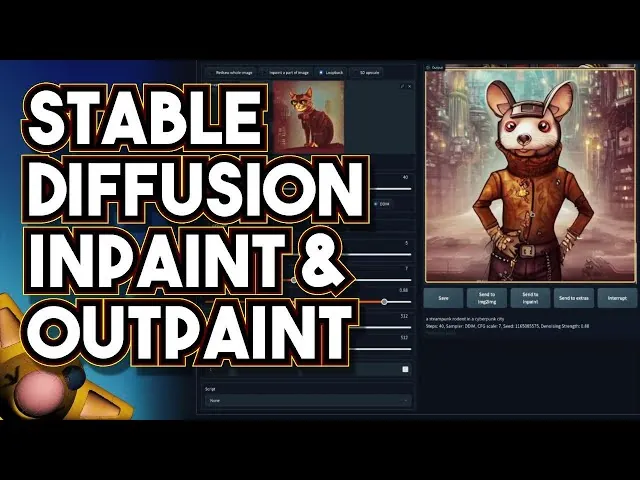
圖片來源:Stable Diffusion 官方文件
要使用修復功能,請新增影象並在其上塗鴉以掩蓋您希望 DiffusionBee 為您重新繪製的區域。如果您掩蓋的區域比您實際想要更改的部分大得多,通常會得到更好的結果。目前,修復模型的最大高度為 512 畫素,因此任何大於該高度的影象都將按比例縮小以適合模型。
畫外延伸
畫外延伸延伸功能用於將影象擴充套件到更大的區域。
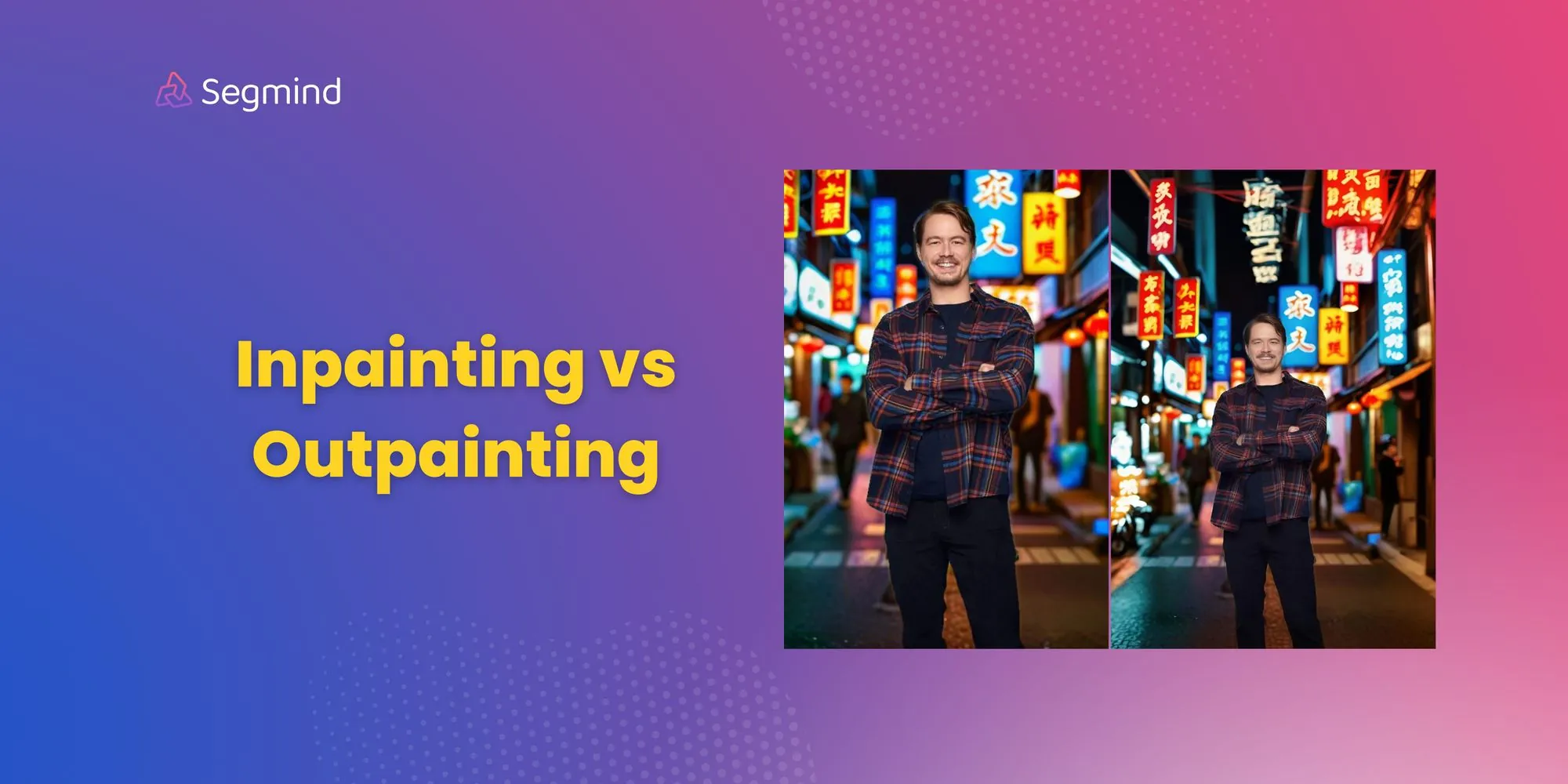
圖片來源:Stable Diffusion 官方部落格
要使用擴充套件功能,請新增影象並將512×512幀移動到要擴充套件影象的位置,並提供文字提示。該過程可以重複多次以在不同方向上擴充套件影象。
生成時間
測試了使用Mac Mini M2晶片16GB測試,生成一幅512512大小圖片大概需要20-22秒時間。如果改成256256大小的圖片,只要5秒就能完成,我們可以使用低解析度先生成圖片,然後再提高解析度。
雖然不快,但因為安裝簡單傻瓜,Diffusion Bee是一個很好的選擇。