為什麼需要免費 AI 編碼工具?
2026 年,AI 編碼助手已經成為開發者的標配。但面對眾多付費選項,很多開發者(尤其是學生、開源貢獻者和獨立開發者)更關心:有哪些真正免費且好用的 AI 編碼工具?
本文整理了 2026 年最值得嘗試的 5 款免費 AI 編碼工具,包括它們的核心功能、限制和適用場景。
1. GitHub Copilot Free - 官方免費版
GitHub Copilot Free 是 GitHub 在 2026 年推出的免費套餐,為個人開發者提供了足夠的日常使用額度。
核心功能
- ✅ 每月 2,000 次程式碼補全
- ✅ 每月 50 次 AI 聊天對話
- ✅ 支援 VS Code、JetBrains、Neovim 等主流編輯器
- ✅ 多語言支援(Python、JavaScript、TypeScript、Go 等)
安裝方法
# VS Code 擴充套件商店搜尋 "GitHub Copilot"
# 或使用命令列安裝
code --install-extension github.copilot
使用限制
- 補全次數用完後需等待下月重新整理
- 聊天功能響應速度較慢(免費使用者優先順序較低)
- 不支援企業級功能(如自訂模型微調)
適合人群
個人開發者、學生、開源專案貢獻者
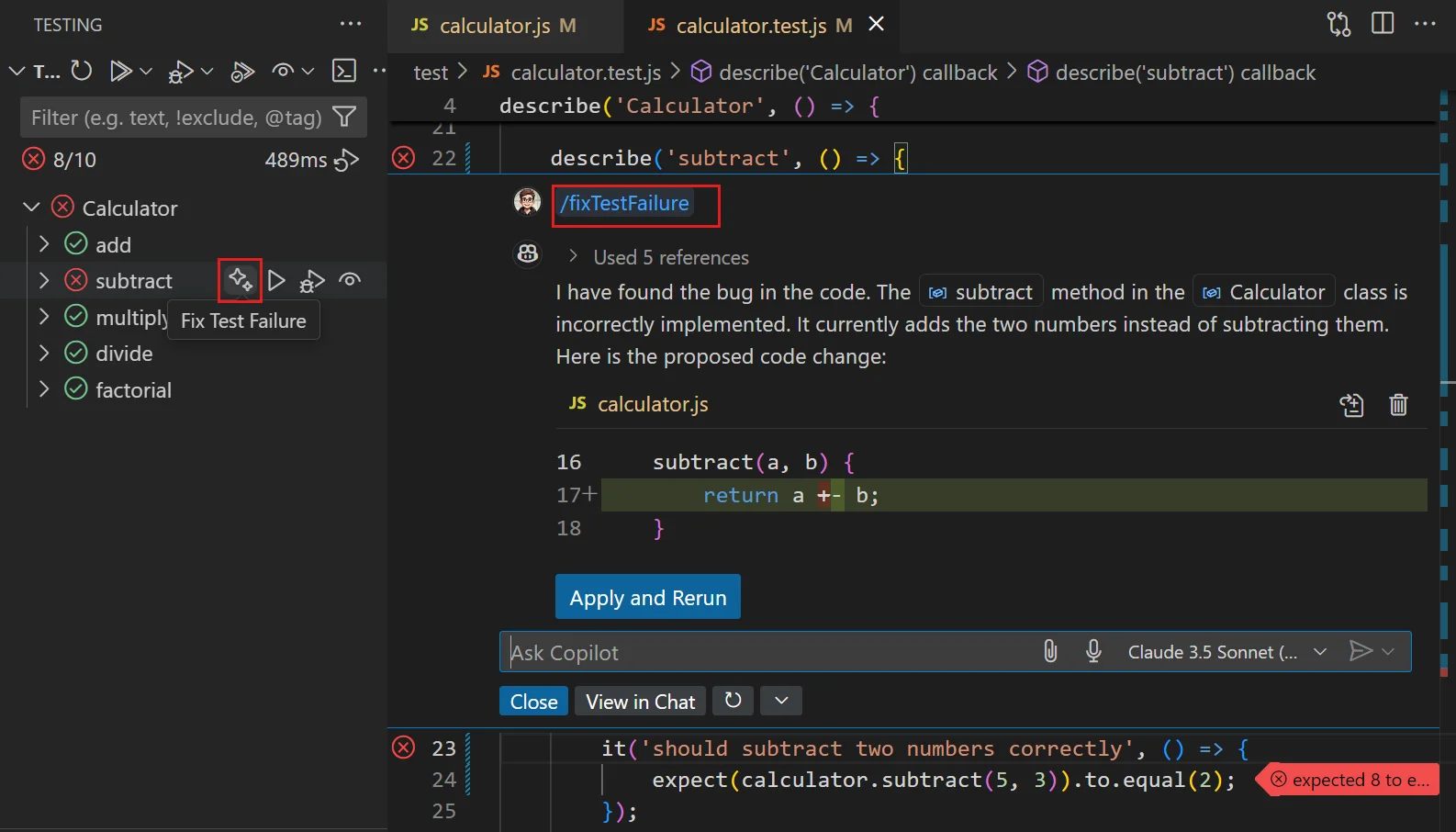 GitHub Copilot 在 VS Code 中的官方介面截圖(來源:Microsoft)
官方網站: https://github.com/features/copilot
2. Cursor Free - 最強大的免費選項
Cursor 是一款基於 AI 的程式碼編輯器,其免費套餐在 2026 年仍然是最具競爭力的選擇之一。
核心功能
- ✅ 每月 2,000 次快速補全
- ✅ 無限慢速補全(使用較小模型)
- ✅ 內建 AI 聊天和程式碼生成功能
- ✅ 支援程式碼庫上下文理解(RAG)
- ✅ 一鍵 AI 重構和除錯
安裝方法
# macOS
brew install --cask cursor

# Windows
winget install Cursor.Cursor

# Linux
curl -L https://cursor.sh/install.sh | sh
獨特優勢
Cursor 的最大亮點是深度整合 AI 到編輯器核心,而不僅僅是外掛。這意味著:
- AI 可以理解整個專案的上下文
- 支援跨檔案程式碼生成和修改
- 內建終端 AI 命令(
Cmd+K直接生成命令)
使用限制
- 快速補全用完後切換到慢速模式
- 高階功能(如團隊共享、自訂模型)需付費
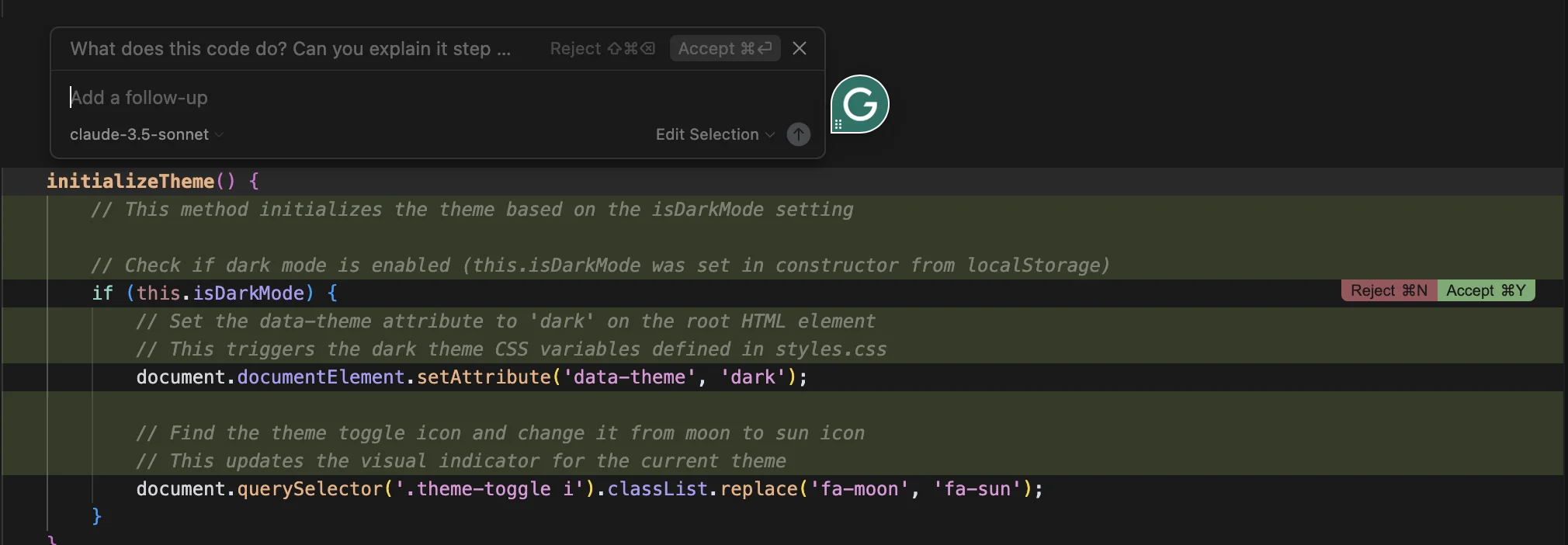 Cursor AI 編輯器介面(來源:Codecademy 教學)
官方網站: https://cursor.com
3. Codeium - 完全免費的商業級工具
Codeium 是少數提供”永遠免費”個人套餐的商業 AI 編碼工具。
核心功能
- ✅ 無限程式碼補全
- ✅ 無限 AI 聊天
- ✅ 支援 70+ 程式語言
- ✅ 企業級安全(程式碼不用於訓練)
- ✅ 自託管選項
安裝方法
# VS Code
code --install-extension codeium.codeium

# JetBrains
# 在外掛市場搜尋 "Codeium"
獨特優勢
Codeium 的商業模式是透過企業版盈利,因此個人使用者可以完全免費使用所有核心功能,沒有次數限制。
使用限制
- 免費使用者無法使用高階分析功能
- 自託管需要自行部署伺服器
💡 介面預覽: 存取 VS Code 市場頁面 檢視 Codeium 的實際使用演示。
官方網站: https://codeium.com
4. Tabby - 開源自託管方案
Tabby 是一款完全開源、可自託管的 AI 編碼助手,適合對資料隱私有要求的團隊。
核心功能
- ✅ 完全開源(Apache 2.0 許可證)
- ✅ 支援本地部署
- ✅ 多種開源模型支援(CodeLlama、StarCoder 等)
- ✅ 無資料外洩風險
- ✅ 支援 Docker 一鍵部署
安裝方法
# Docker 部署
docker run -it --rm \
  -p 8080:8080 \
  -v $HOME/.tabby:/data \
  tabbyml/tabby serve --model StarCoder-1B

# VS Code 擴充套件
code --install-extension tabbyml.tabby
配置範例
# config.toml
[model]
name = "StarCoder-3B"

[server]
port = 8080
host = "0.0.0.0"
適合人群
- 對程式碼隱私有嚴格要求的團隊
- 希望自訂模型的開發者
- 有本地 GPU 資源的使用者
 Tabby 自託管 AI 編碼助手演示(來源:GitHub TabbyML/tabby)
GitHub: https://github.com/TabbyML/tabby
5. Continue - 開源 VS Code 擴充套件
Continue 是一款開源的 VS Code 擴充套件,允許你使用任何 LLM 作為編碼助手。
核心功能
- ✅ 完全開源(Apache 2.0)
- ✅ 支援任意 LLM(本地或雲端)
- ✅ 可配置提示詞範本
- ✅ 支援程式碼選擇、編輯、解釋
- ✅ 內建聊天介面
安裝方法
# VS Code
code --install-extension continue.continue
配置檔案
// .continue/config.json
{
  "models": [
    {
      "title": "Ollama",
      "provider": "ollama",
      "model": "codellama:7b"
    },
    {
      "title": "Claude",
      "provider": "anthropic",
      "model": "claude-sonnet-4-2026"
    }
  ],
  "tabAutocompleteModel": {
    "title": "Ollama",
    "provider": "ollama",
    "model": "starcoder2:3b"
  }
}
獨特優勢
Continue 的最大優勢是靈活性——你可以自由切換不同的模型供應商,甚至同時使用多個模型。
 Continue VS Code 擴充套件官方介面(來源:GitHub continuedev/continue)
GitHub: https://github.com/continuedev/continue
工具對比總結
| 工具 | 補全限制 | 聊天限制 | 自託管 | 開源 |
|---|---|---|---|---|
| GitHub Copilot Free | 2,000/月 | 50/月 | ❌ | ❌ |
| Cursor Free | 2,000/月 | 無限慢速 | ❌ | ❌ |
| Codeium | 無限 | 無限 | ✅ | ❌ |
| Tabby | 取決於硬體 | 取決於硬體 | ✅ | ✅ |
| Continue | 取決於模型 | 取決於模型 | ✅ | ✅ |
選擇建議
🎯 初學者/學生
推薦: GitHub Copilot Free 或 Cursor Free
- 官方支援,文件完善
- 足夠的免費額度滿足學習需求
🚀 專業開發者
推薦: Cursor Free + Codeium 組合
- Cursor 用於日常編碼
- Codeium 作為備用(無限額度)
🔒 隱私敏感團隊
推薦: Tabby 或 Continue + 本地模型
- 程式碼完全本地處理
- 可自訂模型和安全策略
💰 預算有限
推薦: Codeium
- 完全免費,無次數限制
- 功能接近付費工具
結語
2026 年的免費 AI 編碼工具已經足夠強大,能夠滿足大多數開發者的日常需求。選擇哪款工具取決於你的具體場景:
- 追求最佳體驗 → Cursor
- 需要無限使用 → Codeium
- 注重隱私 → Tabby
- 喜歡折騰 → Continue
建議先試用 2-3 款,找到最適合自己工作流的工具。記住,工具只是手段,提高編碼效率才是目的。
相關閱讀: