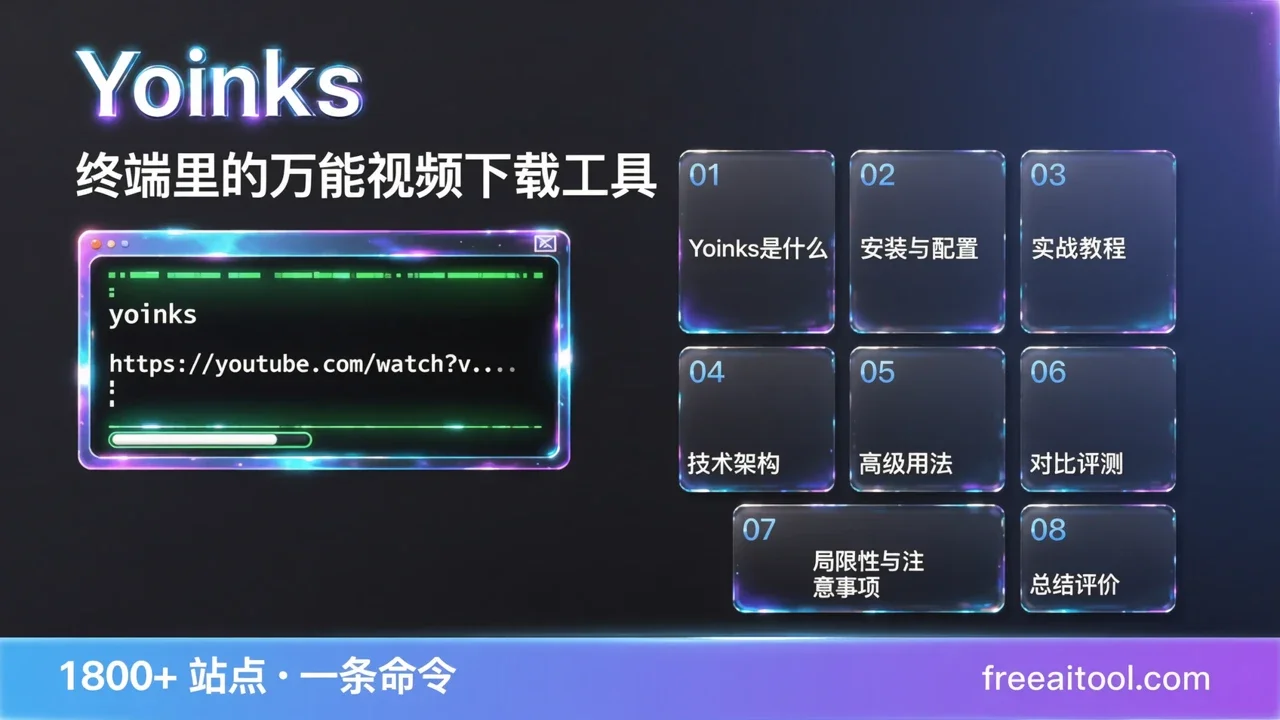
Yoinks im Test: Das Allzweck-Video-Downloadtool im Terminal – unterstützt 1800+ Websites mit einem einzigen Befehl
Kennst du das? Du siehst ein nützliches Video-Tutorial, möchtest es für später offline speichern, öffnest einen dieser „Online-Video-Downloader” – und wirst mit Popup-Werbung, gefälschten Download-Buttons und drei Weiterleitungen später mit einer 360p-Datei mit Wasserzeichen abgespeist.
Oder das noch häufigere Szenario: Du musst den gesamten Inhalt eines Creators auf einmal sichern, aber das Browser-Addon kann immer nur eine Datei gleichzeitig verarbeiten – dein Klickfinger sind am Ende.
Yoinks löst genau dieses Problem. Es ist ein Video-Downloadtool für das Terminal: URL einfügen, Qualität wählen, Enter – fertig. Keine Popups, keine Werbung, keine Fake-Buttons. Unterstützt YouTube, X/Twitter, Instagram, TikTok, Threads und über 1800 weitere Websites.
Was ist Yoinks: Warum Videos im Terminal herunterladen?
Yoinks wurde von Entwickler Pablo Stanley als Open-Source-Projekt in TypeScript veröffentlicht und baut auf dem bewährten yt-dlp-Ökosystem auf. Allerdings werden die komplexen Kommandozeilenparameter in eine minimalistische interaktive Oberfläche verpackt.
Die Kernvorteile sind einfach:
- URL einfügen, Qualität wählen, herunterladen – drei Schritte, keine Parameter merken
- 1800+ Websites – YouTube, X/Twitter, Instagram, TikTok, Bilibili, Reddit, Vimeo … alle gängigen Plattformen abgedeckt
- Keine Werbung, keine Popups – ganz anders als diese „Online-Downloader”-Websites, die von Werbung und Weiterleitungen leben
- Automatische Abhängigkeitsverwaltung – yt-dlp und ffmpeg werden beim ersten Start automatisch heruntergeladen, keine manuelle Python-Installation nötig
- Open Source und kostenlos – MIT-Lizenz, vollständig einsehbarer Code
Aktuell hat Yoinks über 1300+ Stars auf GitHub – für ein Projekt, das erst im Juli 2026 veröffentlicht wurde, ein beeindruckend schnelles Wachstum.
Warum Terminal statt Browser-Addon?
Eine berechtigte Frage. Browser-Addons und Online-Tools haben den Vorteil, dass man „nichts lernen muss”, aber die Nachteile liegen auf der Hand:
| Kriterium | Browser-Addon / Online-Tool | Yoinks (Terminal-Tool) |
|---|---|---|
| Werbung | Fast immer vorhanden, teils aggressiv | Keine Werbung |
| Batch-Download | Nicht unterstützt oder kostenpflichtig | Natürlich unterstützt (skriptfähig) |
| Qualitätsauswahl | Meist nur 720p/1080p | Zeigt alle verfügbaren Formate + geschätzte Dateigröße |
| Audio-Extraktion | Extra-Tool nötig | Integrierte MP3-Extraktion |
| Automatisierung | Unmöglich | Kombinierbar mit Cron/Shell-Skripten |
| Privatsphäre | URL läuft über Drittanbieter-Server | Komplett lokale Verarbeitung |
| Geschwindigkeit | Serverbandbreite als Limit | Direkte Verbindung, volle Bandbreite |
Kurz gesagt: Wenn du gelegentlich ein einzelnes Video herunterlädst, reicht ein Browser-Addon. Wenn du aber regelmäßig Material speichern, Inhalte organisieren oder massenhaft archivieren musst, ist ein Terminal-Tool eine ganz andere Liga.
Installation & Konfiguration: In 3 Minuten startklar
Voraussetzungen
- Node.js 18+ (Version prüfen:
node -v) - Betriebssystem: macOS / Linux / Windows
Installationsmethoden
Methode 1: Globale Installation (empfohlen)
npm install -g yoinks
Danach einfach yoinks im Terminal eingeben.
Methode 2: Direkt ausführen ohne Installation
npx yoinks
Keine globale Installation nötig – bei jedem Start wird die neueste Version heruntergeladen. Gut für gelegentliche Nutzung.
Was passiert beim ersten Start?
Beim ersten Start lädt Yoinks automatisch:
- Eine eigenständige yt-dlp-Binärdatei nach
~/.yoinks/bin(kein Python nötig) - Prüft, ob ffmpeg im System vorhanden ist (andernfalls wird das integrierte
ffmpeg-staticals Fallback verwendet)
Das bedeutet: Du musst weder yt-dlp noch ffmpeg manuell installieren – Yoinks kümmert sich um alles.
Praxis-Tutorial: Vom Einsteiger zum Profi
Szenario 1: Ein einzelnes Video herunterladen
yoinks https://youtu.be/dQw4w9WgXcQ
Nach dem Start übernimmt Yoinks das gesamte Terminalfenster (zentrierte Vollbildansicht) und zeigt alle verfügbaren Formate:
↑/↓ Format wählen, Enter bestätigen, Esc zurück
┌─────────────────────────────────────────┐
│ 1. mp4 1080p ( AVC + M4A ) ~45 MB │
│ 2. mp4 720p ( AVC + M4A ) ~28 MB │
│ 3. mp4 480p ( AVC + M4A ) ~15 MB │
│ 4. webm 1080p ( VP9 + OPUS ) ~52 MB │
│ 5. mp3 audio only ~3.5 MB │
└─────────────────────────────────────────┘
Mit den Pfeiltasten (oder j/k, Zifferntasten) das Format wählen, Enter bestätigt. Die Datei wird automatisch in ~/Downloads gespeichert, der Dateipfad im Terminal ausgegeben.
Interaktionsdetails:
↑/↓oderj/kzum Navigieren- Zifferntasten springen direkt zur entsprechenden Option
Esczum ZurückgehenStrg+Czum Beenden- Unterstützt Mausklicks (Formatliste und Footer sind klickbar)
Szenario 2: URL manuell einfügen
yoinks
Einfach yoinks ohne Argumente starten – du wirst nach der URL gefragt. Praktisch, wenn du den Link gerade aus dem Browser kopiert hast.
Szenario 3: Audio als MP3 extrahieren
Wähle in der Formatauswahl einfach die Option mp3 audio only. Yoinks ruft automatisch ffmpeg auf, um den Ton als MP3 zu extrahieren.
Ideal für alle, die nur Podcasts, Musik oder Hörbücher speichern wollen – kein umständliches Herunterladen der gesamten Videodatei und anschließende Konvertierung.
Szenario 4: Bestimmte Videoqualität wählen
Der Formatauswahldialog von Yoinks listet alle verfügbaren Formate auf und zeigt die geschätzte Dateigröße für jedes Format. Das ist deutlich benutzerfreundlicher als die rohe yt-dlp-Kommandozeile – du musst nicht selbst Bitrate und Dateigröße berechnen.
Technische Architektur: Wie Yoinks funktioniert
Der Tech-Stack von Yoinks ist sehenswert, denn er erklärt, warum dieses Tool sowohl leichtgewichtig als auch leistungsstark ist:
┌─────────────────────────────────────────┐
│ Yoinks (TypeScript) │
│ │
│ ┌──────────┐ ┌──────────┐ ┌────────┐ │
│ │ Ink UI │→ │ URL- │→ │ yt-dlp │ │
│ │ (React) │ │ Parsing │ │(Download│ │
│ └──────────┘ └──────────┘ └────────┘ │
│ ↑ ↓ │
│ Terminal- ffmpeg │
│ Interaktion (Mux/Konvert.) │
│ (Tastatur/Maus) │
└─────────────────────────────────────────┘
Kernkomponenten:
- Ink (React for Terminal) – die UI-Schicht von Yoinks. Ink ermöglicht es Entwicklern, Terminal-Oberflächen mit React-Komponenten zu bauen. Deshalb ist das Interaktionserlebnis von Yoinks herkömmlichen CLI-Tools weit überlegen.
- yt-dlp – die Download-Engine. Yoinks implementiert keine eigene Videoanalyse und keinen eigenen Download, sondern nutzt das bewährte Open-Source-Projekt yt-dlp. yt-dlp selbst unterstützt 1800+ Websites – Yoinks erbt die gesamte Fähigkeit.
- ffmpeg – Audio-/Videoverarbeitung. Wird zum Zusammenführen von Audio- und Videostreams bei hohen Auflösungen (viele Websites übertragen beides getrennt) und zur MP3-Extraktion verwendet.
Warum ist diese Architektur gut?
- Yoinks muss keinen riesigen Code für Website-Adapter pflegen – das erledigt die yt-dlp-Community
- Ein yt-dlp-Update bringt automatisch Unterstützung für neue Websites
- Wenig Code, geringer Wartungsaufwand, MIT-Open-Source
Fortgeschrittene Nutzung: Doppelte Effizienz
Batch-Downloads mit Shell-Skripten
Angenommen, du hast eine URL-Liste in urls.txt:
while IFS= read -r url; do
yoinks "$url"
done < urls.txt
Oder kompakter als Einzeiler:
cat urls.txt | xargs -I {} yoinks {}
Sehr nützlich, wenn du den gesamten Inhalt eines Creators auf einmal archivieren willst.
Geplante Downloads mit Cron
Wenn du regelmäßig neue Videos eines Kanals herunterladen möchtest (z. B. täglich um 3 Uhr morgens), richte einen Cron-Job ein:
# Crontab bearbeiten
crontab -e
# Hinzufügen: Täglich um 3:00 Uhr ausführen
0 3 * * * /usr/local/bin/yoinks https://www.youtube.com/@SomeCreator/videos
Hinweis: Yoinks hat in der aktuellen Roadmap noch keine Flags wie --best / --mp3 zum Überspringen der Formatauswahl implementiert. Daher kann bei Cron-Szenarien eine interaktive Auswahl nötig sein. Diese Funktion ist in Planung – zukünftige Versionen werden einen vollständig skriptbaren Nicht-Interaktiv-Modus unterstützen.
Theme-Umschaltung
Yoinks unterstützt drei Themes:
auto(Standard) – folgt den Vordergrund- und Hintergrundfarben des Terminalslight– erzwingt helles Themedark– erzwingt dunkles Theme
yoinks --theme dark
yoinks --theme light
Während der Ausführung kannst du mit Strg+T das Theme in Echtzeit wechseln.
Vergleichstest: Yoinks vs. ähnliche Tools
| Feature | Yoinks | yt-dlp | 4K Video Downloader | Browser-Addon |
|---|---|---|---|---|
| Preis | Kostenlos, Open Source | Kostenlos, Open Source | Free eingeschränkt, Pro $15/Jahr | Meist kostenlos (mit Werbung) |
| Unterstützte Websites | 1800+ | 1800+ | ~100 | Abhängig vom Addon |
| Oberfläche | Terminal-UI | Kommandozeile | Desktop-GUI | Browser-Button |
| Einstieg | Einfach | Mittel (Parameter merken) | Einfach | Am einfachsten |
| Batch-Download | ✅ Skriptfähig | ✅ Skriptfähig | ✅ | ❌ |
| Audio-Extraktion | ✅ Integriert | ✅ | ✅ | Teilweise |
| Werbung | Keine | Keine | Keine | Üblicherweise vorhanden |
| Privatsphäre | Lokal | Lokal | Lokal | Möglicherweise über Server |
| Automatisierung | ✅ Cron/Shell | ✅ Cron/Shell | ❌ | ❌ |
| Systemvoraussetzungen | Node 18+ | Python 3.8+ | Windows/macOS/Linux | Browser |
Empfehlungen:
- Gelegentlich ein Video herunterladen → Browser-Addon reicht
- Regelmäßig, Batch-Verarbeitung nötig → Yoinks oder yt-dlp
- Kein Terminal, aber Batch nötig → 4K Video Downloader
- Maximale Flexibilität und Skriptintegration → yt-dlp (Yoinks basiert darauf)
- Terminal-Erlebnis, aber keine Parameter merken → Yoinks (beste Wahl)
Einschränkungen & Hinweise
Urheberrecht & rechtliche Risiken
In der README von Yoinks heißt es ausdrücklich:
yoinks is a personal-archiving tool. Downloading content may violate a platform’s terms of service — only download what you have the right to keep.
Übersetzt: Das Herunterladen von Inhalten kann gegen die Nutzungsbedingungen einer Plattform verstoßen – lade nur herunter, was du behalten darfst.
Im Detail:
- YouTube-ToS verbietet das Herunterladen (außer bei vorhandenem Download-Button)
- Das Herunterladen und Verbreiten urheberrechtlich geschützter Inhalte ist illegal
- Persönliche Lern- und Archivierungszwecke bewegen sich meist in einer Grauzone
Empfehlung: Lade nur Inhalte herunter, die du selbst erstellt hast, die unter Creative Commons lizenziert sind oder bei denen das Herunterladen ausdrücklich erlaubt ist.
Plattform-Einschränkungen
- Manche Plattformen drosseln die Download-Geschwindigkeit oder sperren IPs
- Für loginpflichtige Inhalte (z. B. YouTube-Mitgliedervideos) müssen Cookies konfiguriert werden
- Livestream-Downloads sind im aktuellen Funktionsumfang nicht enthalten
Fehlende Funktionen in der aktuellen Version
Laut Yoinks-Roadmap sind folgende Funktionen noch nicht implementiert:
--best/--mp3Schnellwahl-Flags (überspringen die Formatauswahl)-o <dir>zum Festlegen eines eigenen Ausgabeverzeichnisses- Playlist- / Multi-Video-Unterstützung
- Automatische Clipboard-Erkennung
- Automatische yt-dlp-Updates
Das sind alles sinnvolle Funktionen, die in kommenden Versionen schrittweise hinzukommen sollen.
Fazit
Yoinks löst ein echtes Problem: Effizient und sauber Videos im Terminal herunterladen. Es erfindet das Rad nicht neu, sondern steht auf den Schultern von yt-dlp und bringt das Kommandozeilenerlebnis auf das nächste Level.
Vorteile:
- Minimalistische Bedienung – URL einfügen und los
- Keine Werbung, keine Popups, keine Datenschutzbedenken
- 1800+ Websites (geerbt von yt-dlp)
- Automatische Abhängigkeitsverwaltung, kein Python nötig
- Open Source, kostenlos, MIT-Lizenz
Nachteile:
- Benötigt Node.js 18+ (kann für Nicht-Entwickler eine Hürde sein)
- Noch keine Playlist-Batch-Downloads
- Kein Nicht-Interaktiv-Modus (
--bestFlag), was Automatisierungsszenarien einschränkt - Projekt ist noch jung (veröffentlicht Juli 2026), das Ökosystem wächst erst
Geeignet für:
- Content Creator, die regelmäßig Material speichern müssen
- Entwickler, die Terminal-Workflows gewohnt sind
- Nutzer, die Batch-Downloads und Automatisierung brauchen
- Alle, die die Werbung von Online-Downloadern satt haben
Wenn du zu einer dieser Gruppen gehörst, ist npm install -g yoinks einen Versuch wert.
Häufig gestellte Fragen (FAQ)
F1: Ist Yoinks sicher? Werden meine Downloads protokolliert?
Yoinks läuft vollständig lokal. Alle Download-Anfragen gehen direkt von deinem Computer an den Videoquellserver. URLs durchlaufen keine Drittanbieter-Server. Der Code ist auf GitHub einsehbar und kann von jedem überprüft werden.
F2: Muss ich Python oder ffmpeg installieren?
Nein. Yoinks lädt beim ersten Start eine eigenständige yt-dlp-Binärdatei herunter (kein Python nötig) und verwendet das integrierte ffmpeg-static als Fallback. Falls ffmpeg bereits auf deinem System installiert ist, nutzt Yoinks bevorzugt die Systemversion.
F3: Welche Betriebssysteme werden unterstützt?
macOS, Linux und Windows – solange Node.js 18+ vorhanden ist.
F4: Was ist der Unterschied zur direkten Nutzung von yt-dlp?
yt-dlp ist ein mächtiges Kommandozeilentool, erfordert aber das Merken verschiedener Parameter (wie -f bestvideo+bestaudio, --extract-audio usw.). Yoinks bietet eine interaktive UI über yt-dlp, in der du Formate mit Pfeiltasten auswählst – ganz ohne Parameter. Die Download-Fähigkeiten darunter sind identisch.
F5: Kann ich Inhalte herunterladen, die einen Login erfordern?
Theoretisch ja, aber du musst die Cookies von yt-dlp manuell konfigurieren. Das geht über die vereinfachte Oberfläche von Yoinks hinaus und ist eher für fortgeschrittene Nutzer. Für die meisten öffentlichen Inhalte reicht es, die URL einzufügen.