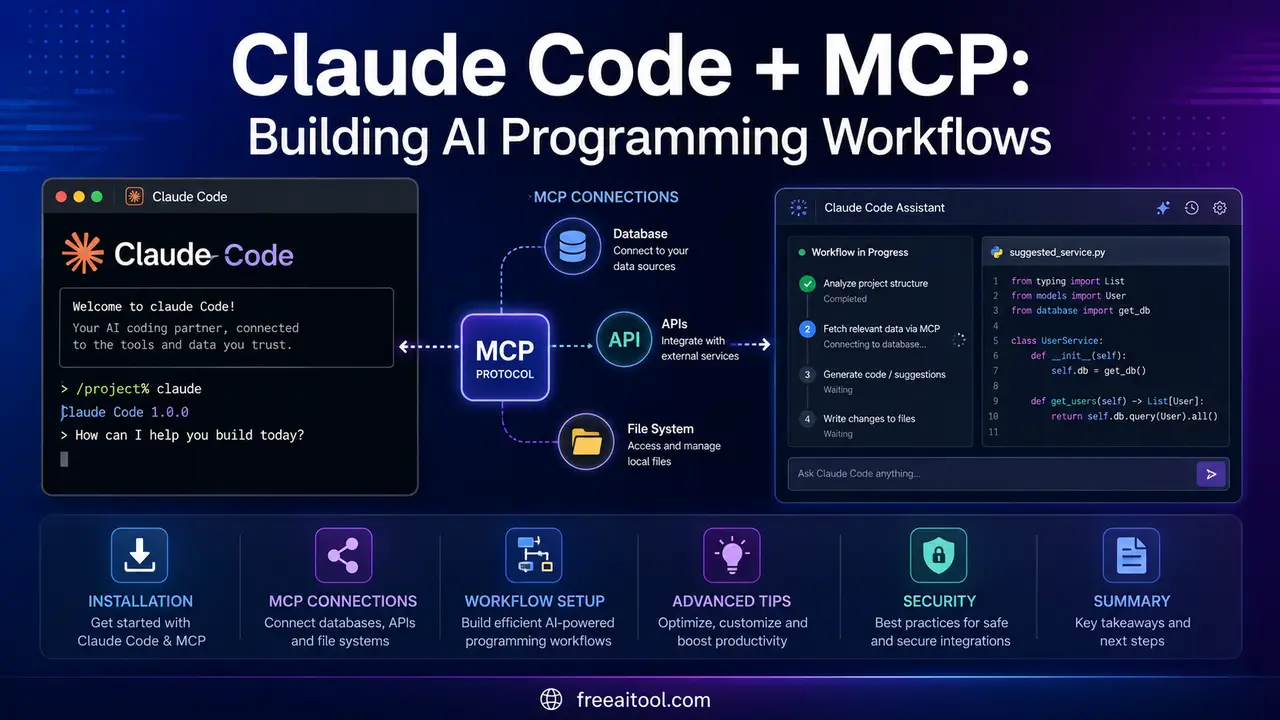
Claude Code + MCP:為什麼這對組合值得關注?
Claude Code 本身已經足夠強大——它能理解整個程式碼庫、跨檔案修改程式碼、在終端裡執行命令。但它的”世界”僅限於你的專案資料夾。

MCP 協議的出現打破了這堵牆。透過 MCP Server,Claude Code 獲得了對整個開發工具鏈的存取能力:
- 專案管理系統:Jira、Linear、Notion
- 程式碼託管平臺:GitHub、GitLab
- 資料庫:PostgreSQL、SQLite、MongoDB
- 監控工具:Sentry、Datadog
- 設計工具:Figma
- 通訊工具:Slack、Telegram、Discord
你不再需要手動複製貼上工單描述到聊天視窗,也不需要把資料庫查詢結果截圖發給 AI。Claude Code 可以直接讀取和操作這些系統。
第一步:安裝 Claude Code
如果你還沒有安裝 Claude Code,這裡有幾種方式:
macOS / Linux / WSL(推薦一鍵安裝):
curl -fsSL https://claude.ai/install.sh | bashHomebrew(macOS):
brew install --cask claude-codeWindows PowerShell:
irm https://claude.ai/install.ps1 | iex安裝完成後,在任意專案目錄下執行:
cd your-project
claude
首次執行會提示你登入。支援 Claude Pro/Max/Team 訂閱,也支援 Anthropic Console API 帳戶,以及 Amazon Bedrock、Google Vertex AI 等第三方供應商。
登入後憑證會儲存在本地,後續無需重複登入。
更多安裝細節參考:Claude Code 官方文件
第二步:理解 MCP 的三種連線方式
Claude Code 支援三種 MCP Server 傳輸協議,每種適用於不同場景:
1. 遠端 HTTP Server(推薦)
適合連線雲端服務,是目前最廣泛支援的傳輸方式。
# 連線 Notion MCP
claude mcp add --transport http notion https://mcp.notion.com/mcp

# 帶認證的 API 連線
claude mcp add --transport http secure-api https://api.example.com/mcp \
  --header "Authorization: Bearer ***"
在 .mcp.json 配置檔案中,type 欄位也接受 streamable-http 作為 http 的別名,這樣從其他 MCP 文件複製的配置可以直接使用。
2. 遠端 SSE Server
# 連線 Asana(注意:SSE 傳輸已被棄用,建議優先使用 HTTP)
claude mcp add --transport sse asana https://mcp.asana.com/sse
3. 本地 stdio Server
適合需要直接存取本地系統資源的場景。Claude Code 會自動將 CLAUDE_PROJECT_DIR 環境變數傳遞給子程序,方便 Server 解析專案相對路徑。
# 連線 Airtable MCP Server
claude mcp add --transport stdio --env AIRTABLE_API_KEY=YOUR_KEY airtable \
  -- npx -y airtable-mcp-server
⚠️ 選項順序很重要:所有選項(
--transport、--env、--scope、--header)必須放在 Server 名稱之前。--(雙橫線)之後才是傳遞給 MCP Server 的命令和引數。
第三步:實戰——搭建你的開發工作流
下面是一個完整的實戰場景:用 Claude Code + MCP 實現從工單到 PR 的自動化流程。
場景描述
你正在維護一個 Web 專案。產品經理在 Linear 上建立了一個新需求,你需要:
- 讀取需求描述
- 在程式碼庫中實現功能
- 執行測試
- 提交程式碼並建立 GitHub PR
- 在 Slack 通知團隊
配置 MCP Server
首先連線 GitHub 和 Linear:
# 連線 GitHub(使用個人 Token)
claude mcp add --transport stdio \
  --env GITHUB_PERSONAL_ACCESS_TOKEN=ghp_xxxx \
  github -- npx -y @anthropic/mcp-server-github

# 連線 Linear
claude mcp add --transport http linear https://mcp.linear.app/mcp \
  --header "Authorization: Bearer ***"
連線後可以透過以下命令確認狀態:
claude mcp list在 Claude Code 會話中執行 /mcp 可以檢視每個 Server 的工具數量和連線狀態。
實際使用
現在你可以用自然語言完成整個流程:
讀取 Linear 工單 WEB-123 的需求,實現這個功能,
在 GitHub 上建立 feature/web-123 分支,
寫完後跑測試,透過的話提交 PR 並通知團隊。
Claude Code 會:
- 透過 Linear MCP Server 讀取工單詳情
- 建立 Git 分支
- 理解需求並編寫程式碼
- 執行
npm test等測試命令 - 透過 GitHub MCP Server 建立 Pull Request
- 透過 Slack MCP Server 傳送通知
資料庫查詢工作流
如果你還需要查詢資料庫來輔助開發:
# 連線 PostgreSQL
claude mcp add --transport stdio \
  --env PG_CONNECTION_STRING=postgresql://user:***@host:5432/db \
  postgres -- npx -y @modelcontextprotocol/server-postgres
然後你可以這樣問 Claude Code:
查一下最近一週使用 /api/search 介面的使用者資料,
分析效能瓶頸,然後幫我最佳化相關程式碼。
第四步:進階技巧
動態工具更新
Claude Code 支援 MCP list_changed 通知,MCP Server 可以動態更新可用工具列表,而無需重啟會話。這意味著你可以:
- 在會話中臨時啟用/停用某些工具
- 根據專案上下文切換工具集
- 實現條件性工具暴露
用 Claude 自動生成 MCP Server
如果現有的 MCP Server 不能滿足需求,Claude Code 本身就能幫你搭建:
# 在 Claude Code 會話中安裝官方外掛
/plugin install mcp-server-dev@claude-plugins-official

# 重新載入外掛
/reload-plugins

# 執行構建工具
/mcp-server-dev:build-mcp-server
Claude 會詢問你的使用場景,然後自動生成一個遠端 HTTP 或本地 stdio Server 的腳手架程式碼。
專案級 MCP 配置
MCP 配置可以限定在特定專案。在專案根目錄建立 .mcp.json,裡面的配置僅在當前專案生效:
{
  "mcpServers": {
    "github": {
      "command": "npx",
      "args": ["-y", "@anthropic/mcp-server-github"],
      "env": {
        "GITHUB_PERSONAL_ACCESS_TOKEN": "ghp_xxxx"
      }
    }
  }
}
這樣不同專案可以有完全不同的 MCP Server 集合,互不干擾。
安全提醒
連線 MCP Server 時務必注意以下安全問題:
- 僅連線你信任的 Server:獲取外部內容的 Server 可能帶來 Prompt 注入風險
- 最小權限原則:給 MCP Server 的 API Token 只授予必要的權限
- 定期檢查已連線的 Server:用
claude mcp list審查配置,移除不再使用的 Server - 敏感資料隔離:資料庫連線串等敏感資訊建議用環境變數管理,不要硬編碼
總結
Claude Code + MCP 的組合,本質上是在解決一個核心問題:如何讓 AI 程式設計助手從”能寫程式碼”變成”能幹活”。
當 Claude Code 可以直接讀取工單、查詢資料庫、操作 Git、傳送通知時,它就不再是一個被動的問答工具,而是一個能獨立執行完整開發流程的智慧代理。
這套工作流的門檻並不高——安裝 Claude Code、連線幾個 MCP Server、用自然語言描述需求,剩下的交給 AI。如果你還在手動複製貼上工單內容、手動查資料庫、手動建立 PR,真的值得試試這個方案。
推薦閱讀: