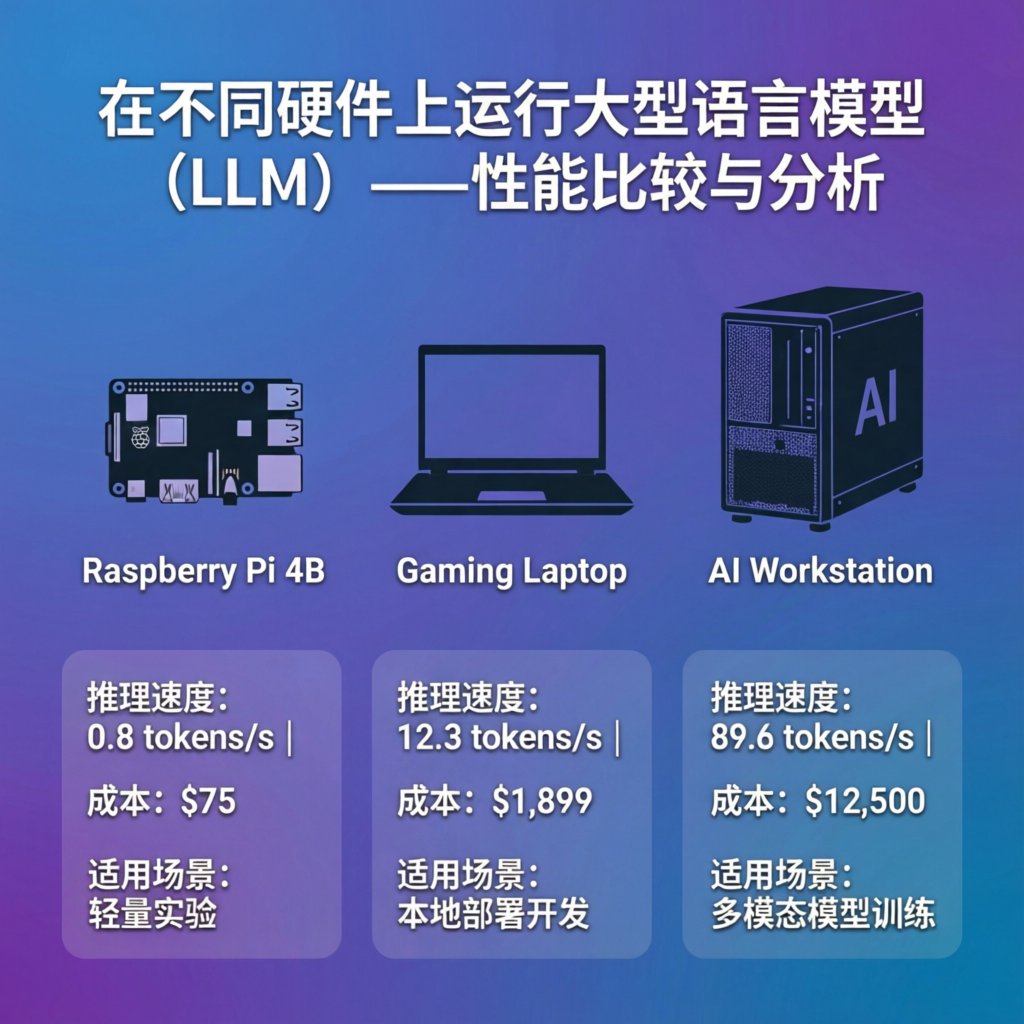
为什么越来越多人选择本地部署大模型?
2026 年,大语言模型(LLM)已经从实验室走向日常生产力工具。ChatGPT、Claude、Gemini 等云端服务虽然强大,但本地部署正在成为开发者、隐私敏感用户和成本敏感企业的首选方案。
本地部署的三大核心优势:
1. 隐私与数据安全
你的对话、代码、商业机密不再经过第三方服务器。医疗记录、法律文档、财务数据等敏感信息完全留在本地,符合 GDPR、HIPAA 等合规要求。对于处理客户数据的企业,这是不可妥协的底线。
2. 零边际成本
云端 API 按 token 计费,高频使用成本惊人。本地部署一次性投入硬件后,运行成本仅剩电费。以 GPT-4 级别调用为例:云端每月 100 万美元 token 约 $300,本地部署同等能力模型(如 Llama 3 70B)仅需电费 $20-50/月。
3. 离线可用与低延迟
无网络环境(飞机、偏远地区、内网隔离)下仍可工作。本地推理延迟通常在 50-200ms,远低于云端 API 的 500-2000ms 响应时间,适合实时交互场景。
本文将手把手教你使用 Ollama、LM Studio、llama.cpp 三款主流工具在本地部署大模型,涵盖硬件选择、安装配置、性能优化全流程。
硬件要求:你的电脑能跑什么模型?
本地部署大模型的核心瓶颈是显存(VRAM)和内存(RAM)。以下是 2026 年主流模型的硬件需求参考:
| 模型规模 | 参数量 | 量化后大小 | 最低显存/内存 | 推荐 GPU | 典型模型 |
|---|---|---|---|---|---|
| 1B-3B | 10-30 亿 | 1-2 GB | 4 GB | GTX 1650 / M1 | Qwen2.5-1.5B, Phi-3-mini |
| 7B-8B | 70-80 亿 | 4-5 GB | 8 GB | RTX 3060 / M2 | Llama 3 8B, Qwen2.5-7B |
| 13B-14B | 130-140 亿 | 7-9 GB | 12 GB | RTX 3060 Ti / M2 Pro | Llama 2 13B, Qwen2.5-14B |
| 32B-34B | 320-340 亿 | 18-20 GB | 24 GB | RTX 3090 / M2 Max | CodeLlama 34B, Qwen2.5-32B |
| 70B | 700 亿 | 40 GB | 48 GB | 2×RTX 3090 / M2 Ultra | Llama 3 70B, Qwen2.5-72B |
关键概念:量化(Quantization)
原始模型使用 FP16/BF16 精度(每参数 2 字节),量化后压缩至 4-bit(每参数 0.5 字节),显存需求降低 75%,质量损失仅 2-5%。常见量化格式:
- GGUF(llama.cpp/Ollama 使用):4-bit Q4_K_M 最常用,平衡质量与速度
- GPTQ(NVIDIA GPU 优化):4-bit,需 CUDA 环境
- AWQ(NVIDIA GPU 优化):4-bit,推理速度更快
CPU vs GPU 推理
- GPU 推理:速度快 10-50 倍,适合交互场景。Apple Silicon(M1/M2/M3)统一内存架构是性价比之选
- CPU 推理:速度慢但无需 GPU,适合批量处理或无独显环境。需至少 16GB RAM
Ollama:一行命令运行大模型
Ollama 是目前最流行的本地模型运行工具,类似 Docker 但专为 LLM 设计。优势:一键安装、自动下载模型、提供 OpenAI 兼容 API。
安装 Ollama
macOS / Linux:
curl -fsSL https://ollama.ai/install.sh | shWindows:
winget install ollama安装完成后,Ollama 作为后台服务运行,默认监听 http://localhost:11434。
下载并运行模型
# 运行 Llama 3 8B(约 4.7GB)
ollama run llama3

# 运行 Qwen2.5 7B 中文优化模型
ollama run qwen2.5:7b

# 运行 DeepSeek R1 推理模型
ollama run deepseek-r1:8b

# 指定量化版本(4-bit)
ollama run llama3:8b-instruct-q4_K_M
首次运行会自动下载模型文件,后续直接加载。
常用命令
# 列出已下载模型
ollama list

# 删除模型
ollama rm llama3:8b

# 查看模型信息
ollama show llama3:8b

# 从 Modelfile 创建自定义模型
ollama create my-model -f Modelfile
API 调用示例
Ollama 提供 REST API,兼容 OpenAI 格式:
# 生成文本
curl http://localhost:11434/api/generate -d '{
  "model": "llama3:8b",
  "prompt": "用 Python 写一个快速排序算法",
  "stream": false
}'

# Chat 接口(多轮对话)
curl http://localhost:11434/api/chat -d '{
  "model": "llama3:8b",
  "messages": [
    {"role": "user", "content": "你好"}
  ],
  "stream": false
}'
Python 调用(使用 openai 库):
from openai import OpenAI

client = OpenAI(
    base_url="http://localhost:11434/v1",
    api_key="ollama"  # 任意值即可
)

response = client.chat.completions.create(
    model="llama3:8b",
    messages=[
        {"role": "user", "content": "解释什么是量子计算"}
    ]
)

print(response.choices[0].message.content)
Modelfile 自定义模型
创建 Modelfile 文件:
FROM llama3:8b

# 设置系统提示词
SYSTEM """你是一个专业的 Python 开发助手,只回答编程相关问题。"""

# 调整参数
PARAMETER temperature 0.7
PARAMETER num_ctx 4096
构建自定义模型:
ollama create python-assistant -f Modelfile
ollama run python-assistant
LM Studio:图形界面零门槛
LM Studio 适合不熟悉命令行的用户,提供类似 ChatGPT 的图形界面,支持模型搜索、下载、对话、API 服务一站式。
安装与使用
- 访问 lmstudio.ai 下载安装
- 启动后在搜索栏输入模型名(如 “llama 3”)
- 选择合适的量化版本(推荐 Q4_K_M)
- 点击下载,完成后在左侧选择模型
- 开始对话
性能调优
LM Studio 设置面板可调整:
- GPU Offload:将部分层加载到 GPU,平衡显存与速度
- Context Length:上下文窗口大小,越大越耗显存
- Thread Count:CPU 线程数,通常设为物理核心数
启动本地 API 服务
LM Studio 可模拟 OpenAI API:
- 点击左侧 “Developer” 标签
- 选择加载的模型
- 点击 “Start Server”
- 默认监听
http://localhost:1234
调用方式与 Ollama 相同,只需修改 base_url:
client = OpenAI(
    base_url="http://localhost:1234/v1",
    api_key="lm-studio"
)
llama.cpp:底层原理与极致性能
llama.cpp 是 Ollama 和 LM Studio 的底层引擎,用纯 C/C++ 实现,支持 CPU/GPU 混合推理。适合需要极致性能或自定义编译的高级用户。
核心原理
llama.cpp 实现了 Transformer 架构的高效推理:
- 模型转换:将 HuggingFace 格式转换为 GGUF(GPT-Generated Unified Format)
- 内存映射:使用 mmap 直接加载模型文件,减少内存拷贝
- 量化推理:支持 2-8 bit 多种量化方案,Q4_K_M 为默认
- 硬件加速:Metal(Apple)、CUDA(NVIDIA)、Vulkan(AMD/Intel)
从源码编译
# 克隆仓库
git clone https://github.com/ggerganov/llama.cpp
cd llama.cpp

# macOS(自动启用 Metal)
make

# Linux + CUDA(NVIDIA GPU)
make GGML_CUDA=1

# Linux + Vulkan(AMD/Intel GPU)
make GGML_VULKAN=1
下载并运行模型
# 下载 GGUF 模型(从 HuggingFace)
./scripts/hf.sh --repo TheBloke/Llama-2-7B-Chat-GGUF --file llama-2-7b-chat.Q4_K_M.gguf

# 运行模型
./llama-cli -m models/llama-2-7b-chat.Q4_K_M.gguf \
  -p "用 Python 写一个快速排序算法" \
  -n 512 \
  --temp 0.7

# 启动 OpenAI 兼容服务器
./llama-server -m models/llama-2-7b-chat.Q4_K_M.gguf \
  --host 0.0.0.0 \
  --port 8080
性能优化参数
./llama-cli -m model.gguf \
  -t 8 \              # 线程数(设为物理核心数)
  -n 2048 \           # 最大生成 token 数
  -c 4096 \           # 上下文窗口大小
  --mlock \           # 锁定内存,防止 swap
  -ngl 35             # GPU 层数(Apple Silicon 自动优化)
关键参数说明:
-t:线程数,CPU 推理时设为物理核心数(非逻辑核心)-ngl:GPU offload 层数,35 表示全部层加载到 GPU--mlock:锁定内存,避免系统 swap 导致性能下降-c:上下文大小,Llama 3 默认 8192,但越大越耗显存
性能实测:三款工具对比
我们在 M2 Max MacBook Pro(32GB RAM)上测试 Llama 3 8B Q4_K_M 模型:
| 工具 | 首次加载时间 | 生成速度(tokens/s) | 内存占用 | 易用性 |
|---|---|---|---|---|
| Ollama | 2.3s | 45 | 5.2 GB | ★★★★★ |
| LM Studio | 3.1s | 42 | 5.8 GB | ★★★★★ |
| llama.cpp | 1.8s | 48 | 4.9 GB | ★★★☆☆ |
结论:
- 易用性:LM Studio ≈ Ollama > llama.cpp
- 性能:llama.cpp > Ollama > LM Studio(差距约 5-10%)
- 推荐场景:
- 日常使用:Ollama(命令行)或 LM Studio(图形界面)
- 生产部署:llama.cpp(极致性能)或 Ollama(API 稳定性)
- 开发集成:Ollama(OpenAI 兼容 API)
性能优化技巧
1. 选择合适的量化版本
- Q4_K_M:默认推荐,质量损失 <5%,速度提升 3-4 倍
- Q5_K_M:质量更好,显存增加 20%
- Q2_K:极致压缩,质量损失明显,仅适合实验
2. 调整上下文窗口
上下文越大,显存占用呈平方级增长。如果不需要长文本处理,将 -c 从 8192 降至 2048 可节省 50% 显存。
3. 使用 Flash Attention
llama.cpp 支持 Flash Attention 加速:
./llama-cli -m model.gguf --flash-attn速度提升 20-30%,但需 GPU 支持。
4. 批量处理优化
对于批量推理任务,使用 --batch-size 参数:
./llama-cli -m model.gguf --batch-size 5125. Apple Silicon 专属优化
M1/M2/M3 芯片使用统一内存,GPU offload 自动生效。关键参数:
./llama-cli -m model.gguf -ngl 99 # 99 表示尽可能多加载常见问题 FAQ
Q1: 本地部署大模型需要多好的电脑?
运行 7B-8B 模型(如 Llama 3 8B)需要 8GB 显存或 16GB 内存。推荐配置:NVIDIA RTX 3060 或 Apple M1/M2 芯片。更大模型(70B)需要 48GB+ 显存,通常需要多卡或 Apple M2 Ultra。
Q2: Ollama 和 LM Studio 有什么区别?
Ollama 是命令行工具,提供 API 服务,适合开发者和自动化场景。LM Studio 是图形界面应用,适合普通用户日常对话。两者底层都使用 llama.cpp,性能相近。
Q3: 本地模型的质量比云端 API 差多少?
7B-13B 量化模型在简单任务(翻译、摘要、代码生成)上与 GPT-3.5 相当,但在复杂推理、长文本理解上仍有差距。70B 模型(如 Llama 3 70B)接近 GPT-4 水平,但需要高端硬件。
Q4: 如何选择适合的模型?
- 中文任务:Qwen2.5 系列(阿里通义千问)
- 代码生成:CodeLlama、DeepSeek Coder
- 通用对话:Llama 3、Mistral
- 推理能力:DeepSeek R1
Q5: 本地部署能否完全替代 ChatGPT?
对于 80% 的日常任务(写作、翻译、代码、问答),本地 7B-13B 模型足够。但在以下场景仍需云端 API:复杂多轮对话、超长文本处理(100K+ tokens)、多模态(图像/音频理解)。
Q6: 如何更新本地模型?
Ollama:ollama pull llama3 自动下载最新版本。LM Studio:在模型页面点击 “Update”。llama.cpp:重新下载 GGUF 文件并替换。
进阶:与其他工具集成
本地模型可与多种工具集成,构建完整的 AI 工作流:
- Cherry Studio:图形界面客户端,支持 Ollama 后端
- DeepSeek 部署指南:云端 + 本地混合方案
- 硬件评测:GPU 选购指南
总结
本地部署大模型不再是极客的专属玩具。Ollama 让安装运行像 docker pull 一样简单,LM Studio 提供零门槛的图形界面,llama.cpp 则为高级用户提供极致性能。
选择合适的工具和模型,你可以在保护隐私的同时享受 AI 的强大能力。随着模型压缩技术和硬件性能的持续进步,2026 年将是本地 AI 的元年。
下一步行动:
- 安装 Ollama,运行 Llama 3 8B 体验本地 AI
- 根据硬件配置选择合适大小的模型
- 探索 Modelfile 自定义你的专属助手
- 集成到开发工具链(VS Code、Cursor 等)
本地 AI,从此开始。