Stable Diffusion lokal deployen mit Diffusion Bee
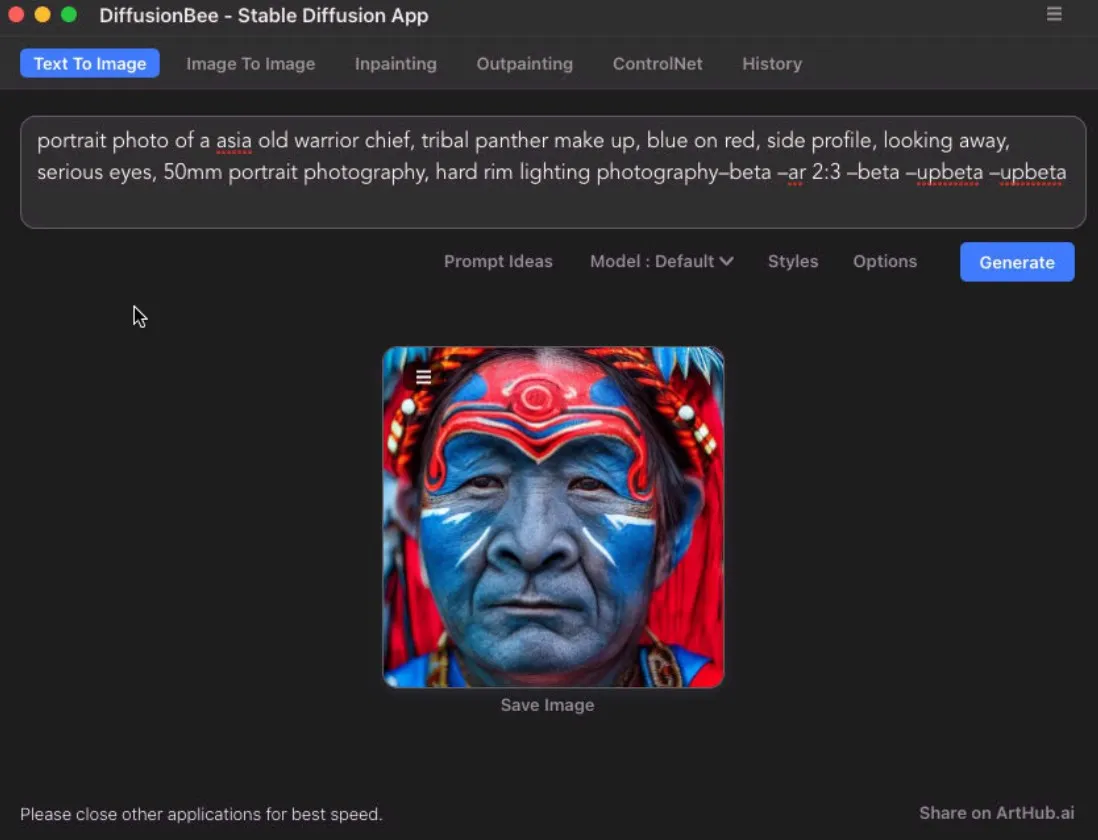
Die einfachste und benutzerfreundlichste Methode, Stable Diffusion lokal zu installieren, ist die Verwendung von Diffusion Bee. Diffusion Bee ist eine GUI-Anwendung, die Ein-Klick-Installer für Mac und Windows bereitstellt. Hier sind die Schritte zur Installation auf dem Mac:
- Besuche die Diffusion Bee Download-Seite und lade den Installer herunter. Achte auf den richtigen CPU-Typ.
- Doppelklicke im Finder auf die heruntergeladene DMG-Datei. Das folgende Fenster wird angezeigt.
- Ziehe das DiffusionBee-Symbol links in den Ordner „Programme" rechts.

Das war's! Nach diesen Schritten ist Stable Diffusion installiert und auf deinem Mac einsatzbereit.
Bilder generieren
Je nach Rechenleistung deines Computers kann die Bildgenerierung wenige Sekunden bis einige Minuten dauern. Klicke auf Stop, um die Bildgenerierung abzubrechen. Nutze „Bild speichern", um das Bild an einem gewünschten Ort zu speichern.
Text zu Bild
Die Text-zu-Bild-Funktion erstellt basierend auf eingegebenem Text relevante Bilder.

Gib einfach einen Prompt ein und klicke auf Generieren.
- Prompt Ideas: Öffnet eine Webseite mit einer Galerie nützlicher Prompts.
- Styles: Bietet eine Palette häufig verwendeter Begriffe zum Hinzufügen zum Prompt.
- Options bietet folgende Einstellungen:
- Bildanzahl: Anzahl der zu generierenden Bilder.
- Bildhöhe/-breite: Bildmaße. Stable Diffusion ist auf 512 × 512 (Standard) trainiert; andere Maße liefern möglicherweise schlechtere Ergebnisse.
- Schritte: Anzahl der Schritte zum Aufbau der Bildinformation. Niedrigere Werte beschleunigen die Generierung.
- Batch-Größe: Anzahl gleichzeitig generierter Bilder.
- Guidance Scale: Wie stark sich Stable Diffusion am Prompt orientiert. Höhere Werte bedeuten strengere Auslegung.
- Seed: Zahl zwischen 0 und 4.294.967.295 als Startpunkt. Gleicher Seed, Prompt und Einstellungen erzeugen dasselbe Bild.
Negativer Prompt
Über den negativen Prompt kannst du beschreiben, was nicht im Bild erscheinen soll. Das Modell versteht negative Prompts nicht perfekt; beschriebene Elemente können trotzdem erscheinen.

Bild zu Bild
Die Bild-zu-Bild-Funktion erstellt Bilder aus einem Startbild (oft eine grobe Skizze) kombiniert mit einem Textprompt.

Lade links eine Skizze hoch (nur PNG), gib einen Prompt ein und klicke auf Generieren.
Inpainting (Bildbereich ersetzen)
Die Inpainting-Funktion ersetzt/übermalt bestimmte Bildbereiche – z. B. einem Tier eine Schleife hinzufügen oder ein Auto aus einer Straßenaufnahme entfernen.

Outpainting (Bild erweitern)
Die Outpainting-Funktion erweitert ein Bild in einen größeren Bereich.

Generierungszeit
Tests mit Mac Mini M2 16 GB zeigen: Ein 512 × 512-Bild benötigt etwa 20–22 Sekunden. Bei 256 × 256 nur 5 Sekunden. Erst niedrige Auflösung generieren, dann auf hohe Auflösung hochskalieren – das spart Zeit.