Cursor Automations 詳細解説:2026 年 AI プログラミングアシスタントが「自動運転」時代へ
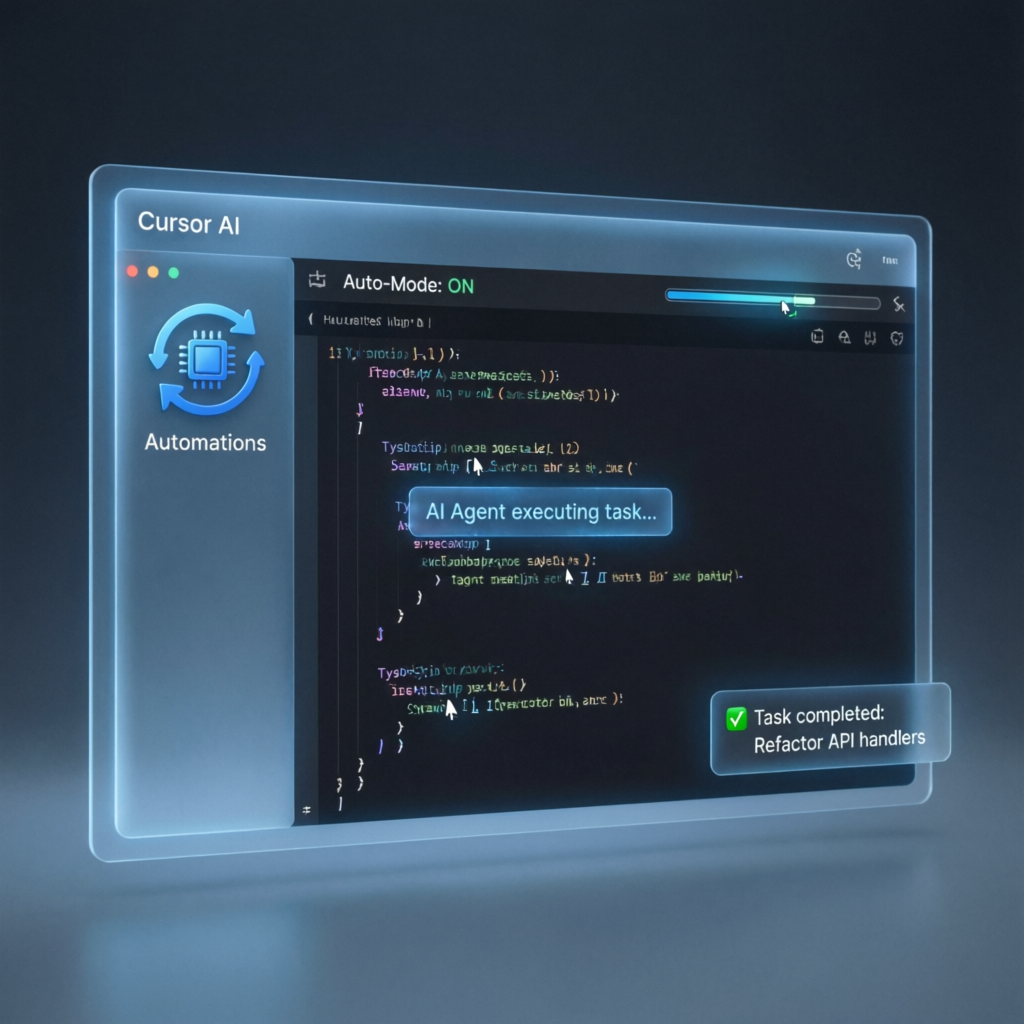
2026 年 3 月、Cursor はこれまでで最も重要なアップデート——Automations——をリリースしました。この機能により、AI プログラミングアシスタントは「受動的応答」から「能動的実行」へ進化し、開発者は初めて 24 時間オンラインの AI エージェントを構築し、コードレビュー、バグ修正、依存関係更新などの反復タスクを自動処理できます。
Cursor Automations とは?
Automations は Cursor がリリースしたalways-on agents(常時オンラインエージェント)システムです。従来の AI アシスタントがユーザーの指示を待つのとは異なり、Automations は以下が可能です:
- ⏰ スケジュール実行:毎日/毎週固定時間にタスクを実行
- 🔔 イベントトリガー:Slack、Linear、GitHub、PagerDuty、Webhooks のイベントに応答
- 🧠 自己学習:memory tool を使用して履歴実行から学習し最適化
- 🏗️ サンドボックス実行:クラウドサンドボックスでコード変更を安全に実行
公式ドキュメント: https://cursor.com/docs/cloud-agent/automations
コア機能解析
1. トリガーシステム (Triggers)
Automations は複数のトリガー方法をサポート:
| トリガータイプ | 説明 | 例シナリオ |
|---|---|---|
| Schedule | 定时実行 | 毎日午前 2 時に依存関係更新をチェック |
| GitHub Events | GitHub イベントトリガー | PR 作成時に自動コードレビュー |
| Slack Messages | Slack メッセージトリガー | 特定チャンネルで"@bot"に言及されたときにタスク実行 |
| Linear Issues | タスク管理トリガー | 新バグ作成時に自動再現 |
| Webhooks | カスタム Webhook | CI/CD パイプライン統合 |
2. クラウドサンドボックス (Cloud Sandbox)
Automation がトリガーされると、Cursor は:
- 隔離されたクラウドサンドボックス環境を起動
- コードリポジトリをクローン
- 指示に従ってタスクを実行
- 変更をコミットまたは PR を作成
セキュリティ優位性:すべてのコード実行は隔離環境で行われ、ローカル開発環境に影響しません。
3. メモリシステム (Memory Tool)
Automations は学習能力を備えています:
# メモリシステムワークフロー
1. 初回実行 → 実行ステップと結果を記録
2. 問題発生 → 解決策を記録
3. 次回実行 → 成功体験を再利用、重複エラーを回避
これは、あなたの Automation が使えば使うほど賢くなることを意味します。
実践:最初の Automation を作成
シナリオ 1:自動コードレビュー
ニーズ:GitHub PR 作成時に毎回、コードを自動的にレビューし改善提案を提供。
ステップ:
- https://cursor.com/automations にアクセス
- "Create Automation"をクリック
- トリガーを設定:
json { "type": "github", "event": "pull_request.opened", "repo": "your-username/your-repo" } - 指示を記述: ``` この PR のコードをレビューし、以下をチェック:
- コードスタイルがプロジェクト規範に準拠しているか
- 潜在的なパフォーマンス問題がないか
- 単体テストが不足していないか
- 変数名が明確か
発見した問題を PR コメントにリストし、深刻度順に並べる。 ``` 5. モデルを選択:Claude 3.5 Sonnet または GPT-4o を推奨 6. 保存して有効化
シナリオ 2:毎日依存関係更新チェック
ニーズ:毎日プロジェクトの依存関係のセキュリティ更新をチェック。
設定:
name: 毎日依存関係チェック
schedule: "0 2 * * *"  # 毎日午前 2 時 (Cron 形式)
instructions: |
  1. package.json (Node.js) または requirements.txt (Python) の依存関係をチェック
  2. npm outdated または pip list --outdated を実行
  3. セキュリティ更新がある依存関係について:
     - 新ブランチを作成
     - 依存関係バージョンを更新
     - テストを実行して互換性を確認
     - PR を作成しセキュリティ更新とラベル付け
  4. Slack #dev-alerts チャンネルにレポートを送信
シナリオ 3:バグ自動再現
ニーズ:Linear に新バグが作成されたとき、自動的に再現を試みる。
設定:
name: バグ自動再現
trigger:
  type: linear
  event: issue.created
  filters:
    priority: [high, urgent]

instructions: |
  1. Linear Issue の説明と再現ステップを読み取る
  2. サンドボックスで開発環境を起動
  3. 再現ステップに従って実行
  4. 以下を記録:
     - 再現に成功したか
     - エラーログ
     - 考えられる根本原因
  5. 結果を Linear Issue に添付
テンプレートを使用してクイックスタート
Cursor は一般的な使用シナリオ向けに複数の事前設定テンプレートを提供:
- コード品質ガーディアン:継続的なコードスタイル監視
- セキュリティパッチボット:セキュリティ脆弱性の自動修正
- ドキュメント更新アシスタント:コード変更に伴うドキュメント自動更新
- テストカバレッジモニター:単体テストカバレッジを監視し、低下時に警告
ベストプラクティス
1. 指示の最適化
- 具体的で明確な指示を使用
- 実行ステップを段階的に記述
- 予期せぬ状況の処理方法を指定
2. セキュリティ設定
- 本番環境の直接変更を避ける
- 常に PR を通じて変更を提案
- 機密情報を環境変数に保存
3. コスト管理
- 複雑なタスクには高性能モデルを使用
- 簡単なタスクには軽量モデルを選択
- 定期的なタスクの実行頻度を最適化
制限事項
- 無料枠:各プランには Automation 実行回数の制限あり
- 実行時間:単一タスクの実行時間に上限
- サンドボックスリソース:CPU/メモリに制限
まとめ
Cursor Automations の登場は、AI プログラミングアシスタントの重要な転換点です。これは単なる機能の追加ではなく、開発ワークフローの根本的な変革です:
- 受動的 → 能動的:AI は指示を待つだけでなく、積極的に問題を発見して解決
- 単一タスク → 継続的プロセス:1 回限りの支援から 24 時間継続的なサポートへ
- 個人ツール → チームインフラ:個人の生産性向上からチーム全体の効率向上へ
2026 年、AI「自動運転」の波に乗り遅れないように、今すぐあなたの最初の Automation を作成しましょう!
参考リンク: - Cursor Automations 公式ドキュメント - Automations テンプレートギャラリー - コミュニティディスカッション