MCP 工具实战:5 个开源神器让 AI Agent 连接全世界
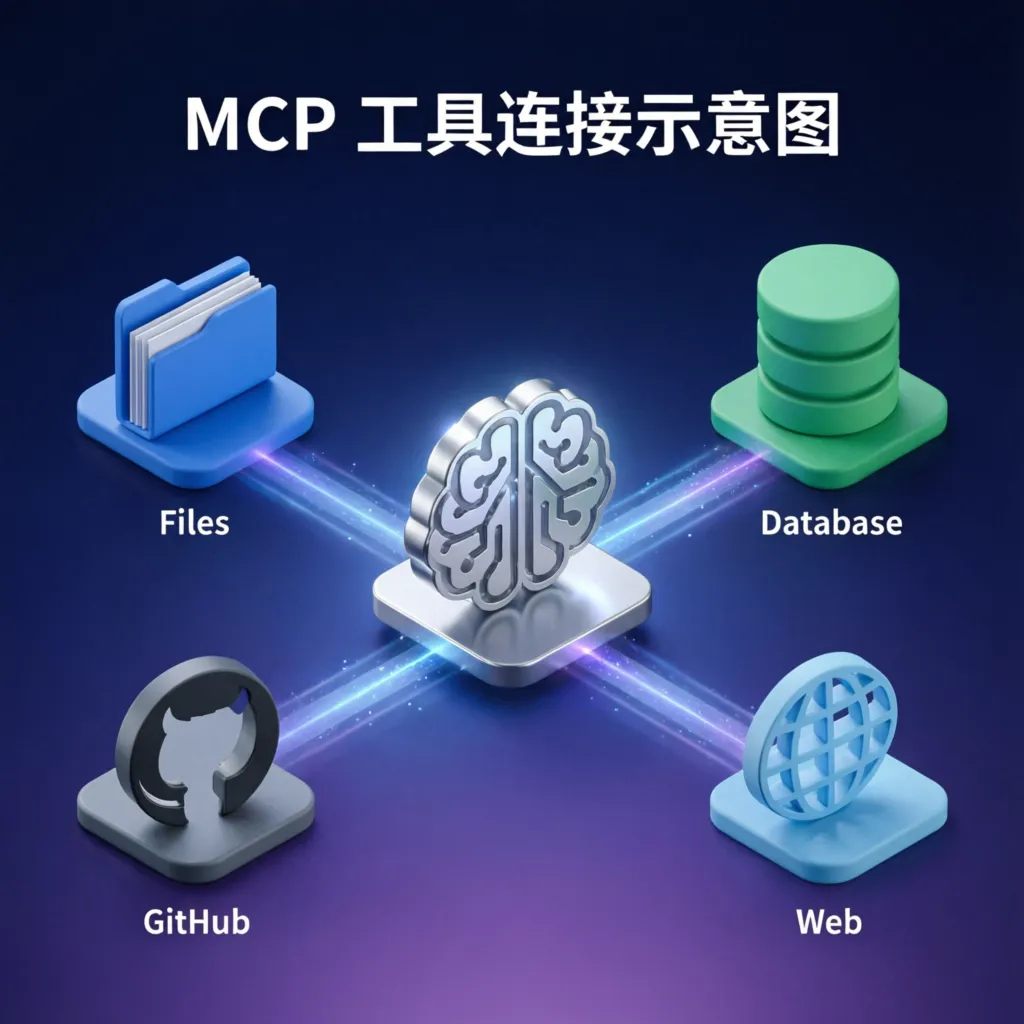
如果你已经了解了 MCP(Model Context Protocol)是什么,那么现在该动手让它真正工作了。
本文精选 5 款最实用的 MCP 开源工具,从文件系统访问到数据库查询,从 GitHub 操作到网页抓取,手把手教你构建能连接真实世界的 AI Agent。
一、为什么需要 MCP 工具?
在 MCP 协议出现之前,让 AI 访问外部数据就像在黑暗中摸索: - 每个工具都有自己的 API 格式 - 认证方式千差万别(OAuth、API Key、JWT...) - 错误处理没有统一标准 - 调试?基本靠猜
MCP 的出现改变了这一切。它定义了一套标准接口,让任何 AI 模型都能以相同的方式与外部工具交互。就像 USB-C 统一了充电接口,MCP 正在统一 AI 与世界的连接方式。
二、5 款必试的 MCP 开源工具
1️⃣ MCP FileSystem Server - 让 AI 读写你的文件
GitHub: https://github.com/modelcontextprotocol/servers/tree/main/src/filesystem
这是最基础也最实用的 MCP 工具之一。安装后,AI 可以安全地访问指定目录的文件。
安装步骤:
# 使用 npm 安装
npm install -g @modelcontextprotocol/server-filesystem

# 创建配置文件 ~/.mcp-config.json
{
  "mcpServers": {
    "filesystem": {
      "command": "npx",
      "args": ["-y", "@modelcontextprotocol/server-filesystem", "/home/yourname/documents"],
      "env": {}
    }
  }
}
功能列表:
- read_file - 读取文件内容
- write_file - 写入文件
- list_directory - 列出目录内容
- search_files - 搜索文件
- create_directory - 创建目录
使用示例:
# AI 可以通过 MCP 调用
result = mcp_client.call_tool("filesystem", "read_file", {
    "path": "/home/yourname/documents/notes.md"
})
print(result.content)
安全提示:只开放必要的目录,不要直接挂载根目录 /!
2️⃣ MCP PostgreSQL Server - 数据库自然语言查询
GitHub: https://github.com/modelcontextprotocol/servers/tree/main/src/postgres
让 AI 直接用自然语言查询数据库,无需编写 SQL。
安装配置:
npm install -g @modelcontextprotocol/server-postgres

# 配置文件
{
  "mcpServers": {
    "postgres": {
      "command": "npx",
      "args": ["-y", "@modelcontextprotocol/server-postgres", "postgresql://user:pass@localhost:5432/mydb"],
      "env": {}
    }
  }
}
实战场景:
用户:帮我找出上个月销售额最高的前 10 个产品

AI (通过 MCP):
  → 调用 postgres.read_query
  → 自动生成并执行 SQL
  → 返回结构化结果
支持的操作: - 执行只读查询(安全模式) - 获取表结构信息 - 列出所有表名 - 参数化查询防止 SQL 注入
3️⃣ MCP GitHub Server - 代码仓库智能管理
GitHub: https://github.com/modelcontextprotocol/servers/tree/main/src/github
让 AI 帮你管理 GitHub 仓库,从查看 Issue 到创建 PR。
安装步骤:
npm install -g @modelcontextprotocol/server-github

# 需要 GitHub Personal Access Token
# 访问 https://github.com/settings/tokens 创建 token
# 权限:repo, read:user, user:email

{
  "mcpServers": {
    "github": {
      "command": "npx",
      "args": ["-y", "@modelcontextprotocol/server-github"],
      "env": {
        "GITHUB_PERSONAL_ACCESS_TOKEN": "ghp_xxxxxxxxxxxx"
      }
    }
  }
}
核心功能:
- search_repositories - 搜索仓库
- get_issue - 获取 Issue 详情
- create_issue - 创建新 Issue
- list_pull_requests - 查看 PR 列表
- get_file_contents - 读取文件内容
- create_branch - 创建新分支
自动化示例:
场景:自动整理 Issue

AI 工作流:
1. 调用 github.list_issues(repo="myproject", state="open")
2. 分析每个 Issue 的内容和标签
3. 调用 github.update_issue() 添加分类标签
4. 为高优先级 Issue 创建摘要文档
4️⃣ MCP Puppeteer Server - 网页抓取与自动化
GitHub: https://github.com/modelcontextprotocol/servers/tree/main/src/puppeteer
让 AI 能够访问实时网页内容,进行数据采集和自动化操作。
安装配置:
npm install -g @modelcontextprotocol/server-puppeteer

{
  "mcpServers": {
    "puppeteer": {
      "command": "npx",
      "args": ["-y", "@modelcontextprotocol/server-puppeteer"],
      "env": {}
    }
  }
}
功能亮点:
- puppeteer_navigate - 打开网页
- puppeteer_screenshot - 截取页面截图
- puppeteer_click - 点击元素
- puppeteer_fill - 填写表单
- puppeteer_evaluate - 执行 JavaScript
实战案例:竞品价格监控
# AI 自动执行
pages = [
    "https://example.com/product/1",
    "https://example.com/product/2"
]

for url in pages:
    mcp.call("puppeteer", "navigate", {"url": url})
    content = mcp.call("puppeteer", "evaluate", {
        "script": "document.querySelector('.price').textContent"
    })
    # 记录价格数据
5️⃣ MCP Git Server - 版本控制自动化
GitHub: https://github.com/modelcontextprotocol/servers/tree/main/src/git
让 AI 理解并操作 Git 仓库,实现智能代码管理。
安装:
npm install -g @modelcontextprotocol/server-git

{
  "mcpServers": {
    "git": {
      "command": "npx",
      "args": ["-y", "@modelcontextprotocol/server-git"],
      "env": {}
    }
  }
}
支持命令:
- git_status - 查看仓库状态
- git_diff - 查看代码变更
- git_log - 查看提交历史
- git_commit - 创建提交
- git_branch - 管理分支
智能提交示例:
场景:自动生成 Commit Message

AI 工作流:
1. 调用 git.diff() 获取变更内容
2. 分析代码变更类型(功能/修复/重构)
3. 生成符合 Conventional Commits 的提交信息
4. 调用 git.commit() 执行提交
三、快速开始:10 分钟搭建你的第一个 MCP Agent
步骤 1:安装 MCP Host
推荐使用 Claude Desktop 或自定义 Host:
# 使用官方 CLI
npm install -g @modelcontextprotocol/cli

# 或使用 Python
pip install mcp
步骤 2:配置 MCP Servers
创建 ~/.config/claude/mcp.json:
{
  "mcpServers": {
    "filesystem": {
      "command": "npx",
      "args": ["-y", "@modelcontextprotocol/server-filesystem", "/home/yourname/projects"]
    },
    "git": {
      "command": "npx",
      "args": ["-y", "@modelcontextprotocol/server-git"]
    }
  }
}
步骤 3:测试连接
# 列出可用的工具
mcp list-tools

# 测试单个工具
mcp call-tool filesystem read_file --path /home/yourname/projects/README.md
步骤 4:开始对话
现在你可以用自然语言与 AI 交互:
"帮我查看 projects 目录下所有 Python 文件,统计代码行数"
"找出最近修改的 5 个文件,生成变更摘要"
"为 README.md 添加安装说明部分"
四、最佳实践与安全建议
✅ 推荐做法
- 最小权限原则:只开放必要的目录和资源
- 环境变量管理:使用
.env文件存储敏感信息 - 日志审计:记录所有 MCP 工具调用
- 版本锁定:使用固定版本号而非
latest
❌ 避免的陷阱
- 不要开放根目录:
/是禁区 - 不要硬编码密码:使用环境变量或密钥管理
- 不要信任所有输入:验证文件路径和查询参数
- 不要忽略错误处理:MCP 调用可能失败
五、进阶:自定义 MCP Server
如果现有工具不满足需求,可以自己编写:
// 最简单的 MCP Server 示例
import { Server } from "@modelcontextprotocol/sdk/server";

const server = new Server({
  name: "my-custom-server",
  version: "1.0.0"
});

server.setRequestHandler("tools/call", async (request) => {
  if (request.params.name === "hello") {
    return {
      content: [{ type: "text", text: "Hello from MCP!" }]
    };
  }
});

server.listen();
官方 SDK: - TypeScript: https://github.com/modelcontextprotocol/typescript-sdk - Python: https://github.com/modelcontextprotocol/python-sdk
六、总结与展望
MCP 生态系统正在快速发展:
| 工具类型 | 成熟度 | 推荐指数 |
|---|---|---|
| 文件系统 | ⭐⭐⭐⭐⭐ | 必装 |
| 数据库 | ⭐⭐⭐⭐ | 强烈推荐 |
| GitHub | ⭐⭐⭐⭐ | 开发者必备 |
| 网页抓取 | ⭐⭐⭐ | 按需使用 |
| Git | ⭐⭐⭐⭐ | 开发者必备 |
未来趋势: - 更多官方 Servers 发布(Docker、Kubernetes、AWS...) - 企业级 MCP 网关和权限管理 - MCP 协议标准化组织成立 - AI Agent 市场出现(可组合的 MCP 工具链)
资源链接
- MCP 官方文档: https://modelcontextprotocol.io
- Servers 仓库: https://github.com/modelcontextprotocol/servers
- TypeScript SDK: https://github.com/modelcontextprotocol/typescript-sdk
- Python SDK: https://github.com/modelcontextprotocol/python-sdk
- 社区讨论: https://github.com/modelcontextprotocol/modelcontextprotocol/discussions
下一步行动: 1. 选择 1-2 个工具立即尝试 2. 配置到你的 AI 助手(Claude Desktop / Cursor / Windsurf) 3. 分享你的使用案例到社区
MCP 不是未来,而是现在。开始构建你的智能 Agent 吧!